
Installation et configuration assistées par IA
Laissez votre IA installer et configurer Kea Search Pro
Votre IA s'occupe de la configuration
Votre IA installe et configure Kea Search Pro
Connectez Claude Code, Codex ou une autre application d'IA compatible au serveur MCP de la boutique. Kea Search Pro fournit deux ensembles d'instructions réutilisables, appelés skills : l'un gère la configuration initiale et l'autre facilite les améliorations ultérieures.
Déroulé d'installation recommandé
Installer, configurer, prévisualiser, mettre en ligne
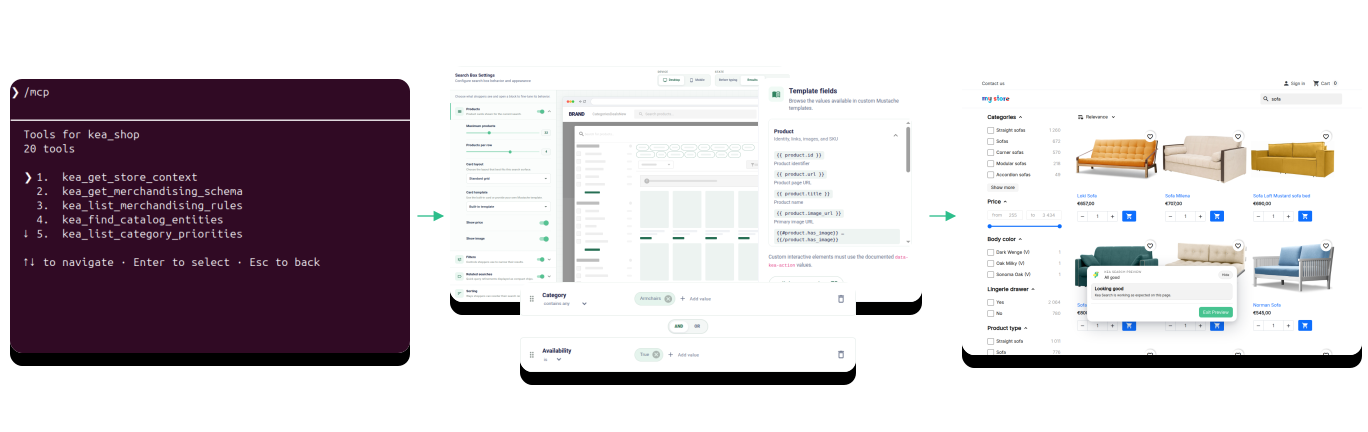
La méthode recommandée laisse l'IA effectuer la configuration tandis que vous gardez la décision grâce au mode Aperçu. Aucun changement n'est visible pour les visiteurs avant votre approbation.
- 01 Commencez avec votre IA Ajoutez les skills de configuration et de maintenance Kea Search Pro à une application d'IA compatible et connectez-la à la boutique que vous souhaitez configurer.
- 02 Installer et configurer Laissez l'IA installer Kea Search Pro, inspecter le catalogue et configurer la recherche, les catégories, les facettes, les synonymes et le merchandising.
- 03 Vérifier en mode Aperçu Contrôlez l'expérience de recherche complète sur ordinateur et mobile, les filtres, les cartes produit et les actions de la boutique avant toute mise en ligne.
- 04 Approuver et mettre en ligne Publiez uniquement lorsque le résultat vous convient, puis laissez le processus vérifier à nouveau la boutique sur ordinateur et mobile.
Connectez votre IA
Connectez deux skills Kea Search Pro à votre boutique
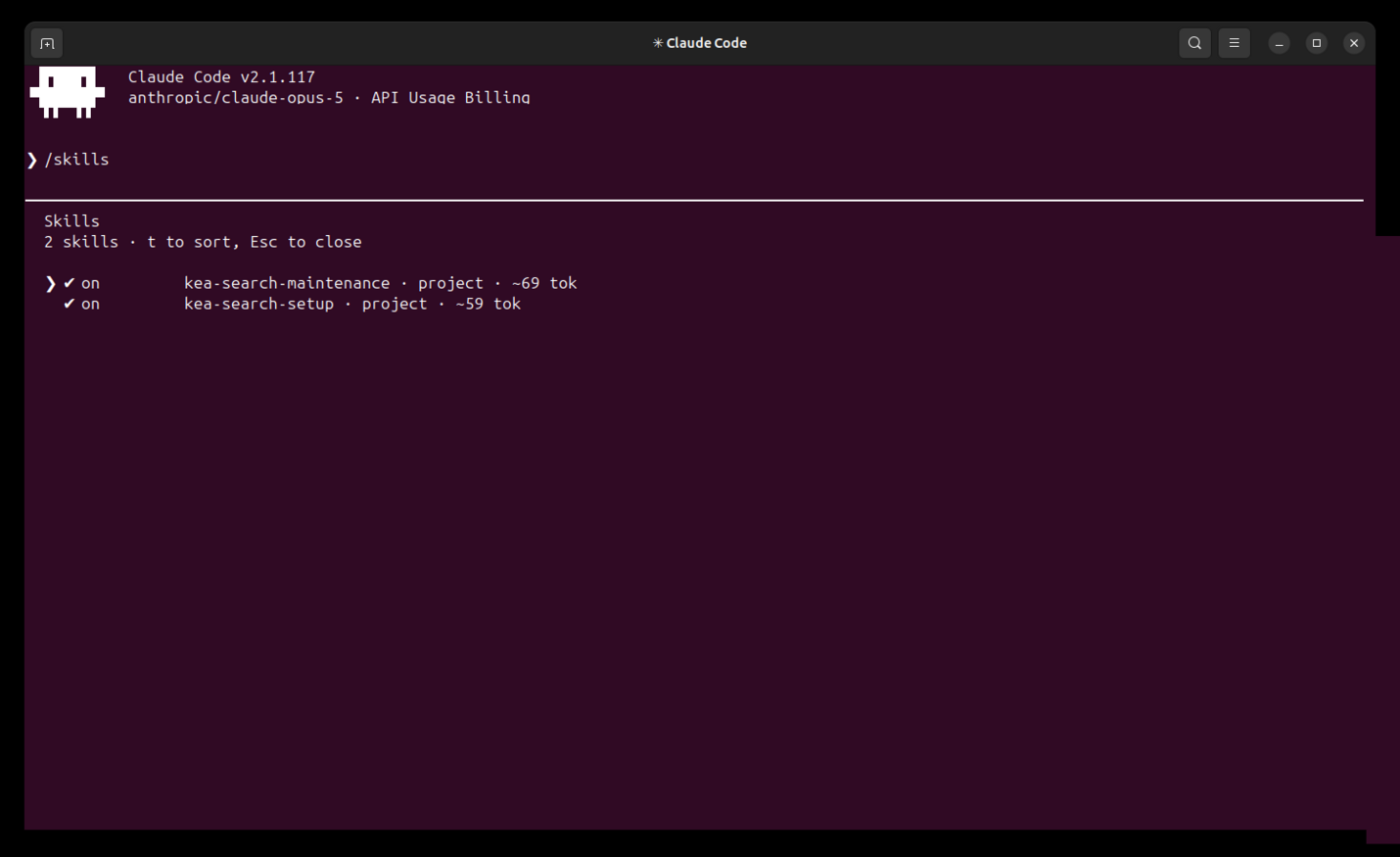
La configuration gère l'installation et le paramétrage. La maintenance gère les améliorations ultérieures via la même connexion à la boutique.
Skills de configuration et de maintenance
Claude Code affiche kea-search-setup pour la configuration initiale et kea-search-maintenance pour l'amélioration continue de la recherche.
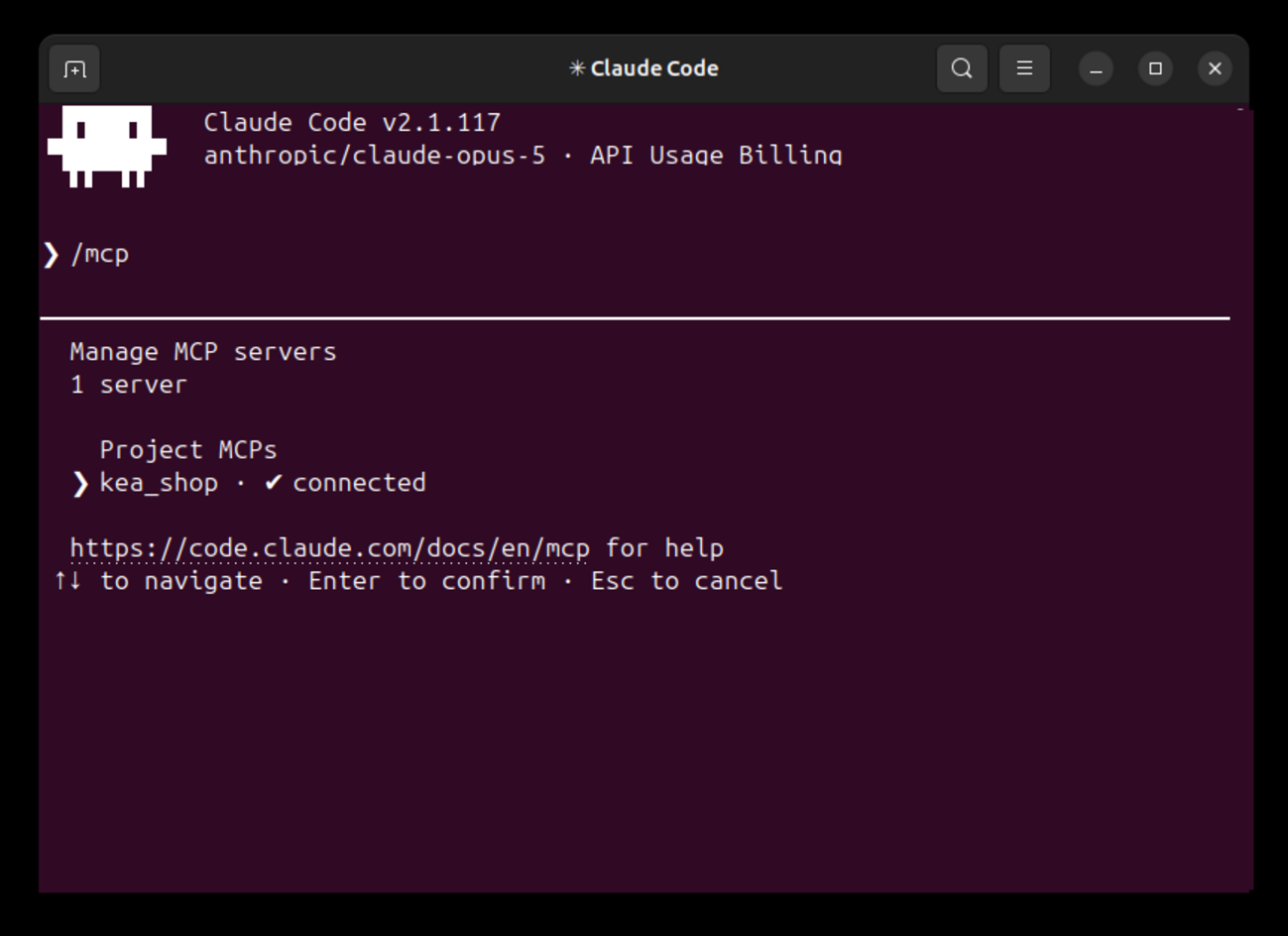
La connexion MCP de la boutique
Claude Code confirme la connexion à la boutique avant de lire ou de préparer la configuration.
Interface configurée par IA
Vérifiez la recherche configurée par votre IA
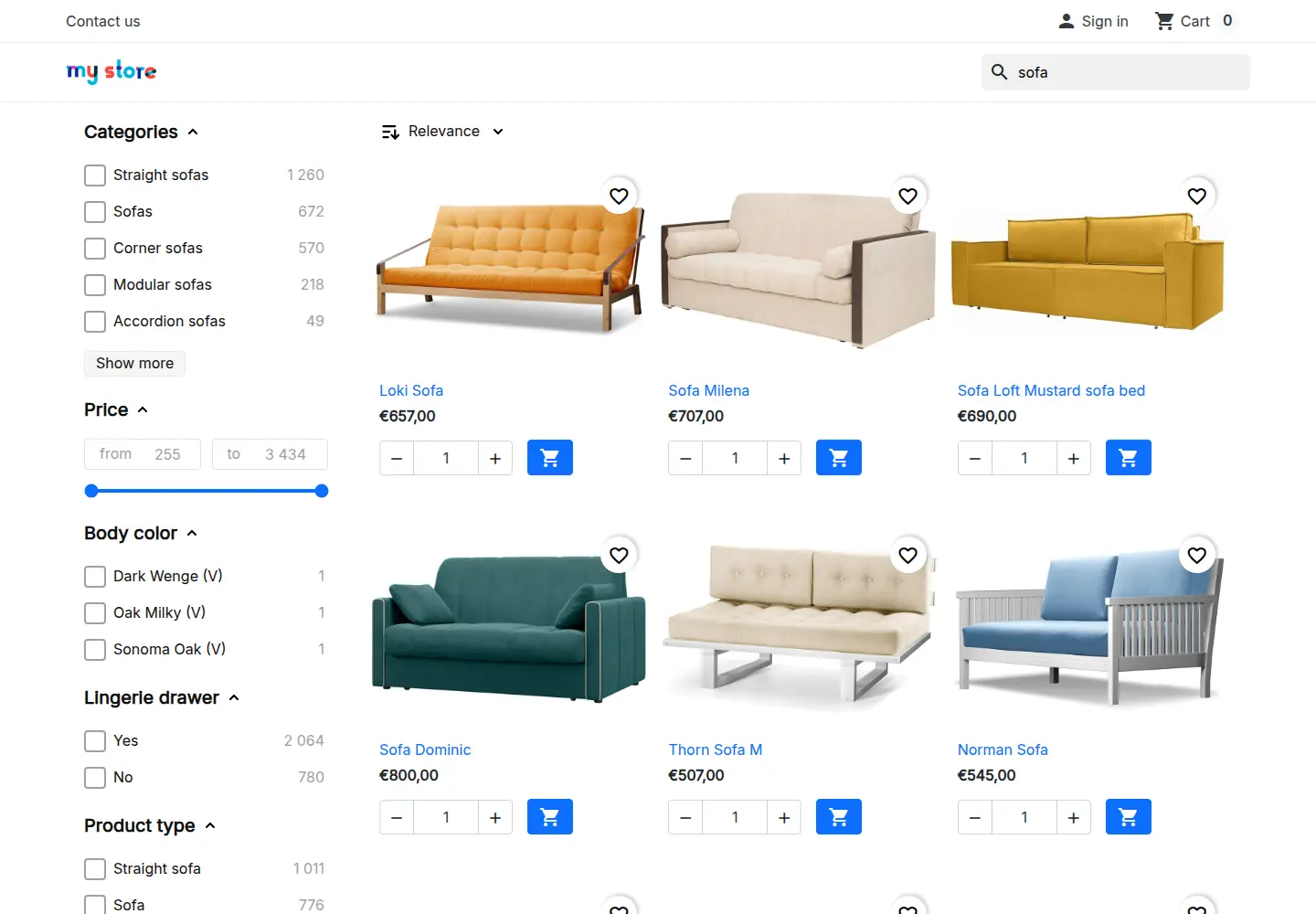
L'IA a adapté Search Pro à Hummingbird et conservé les actions natives de la boutique. Le mode Aperçu a gardé le résultat invisible pour les visiteurs jusqu'à la publication.
L'IA a automatiquement adapté la recherche à Hummingbird
Le skill de configuration a paramétré la mise en page, les cartes adaptées aux différents écrans et les actions natives de la boutique. Aucun changement manuel de l'interface n'a été nécessaire.
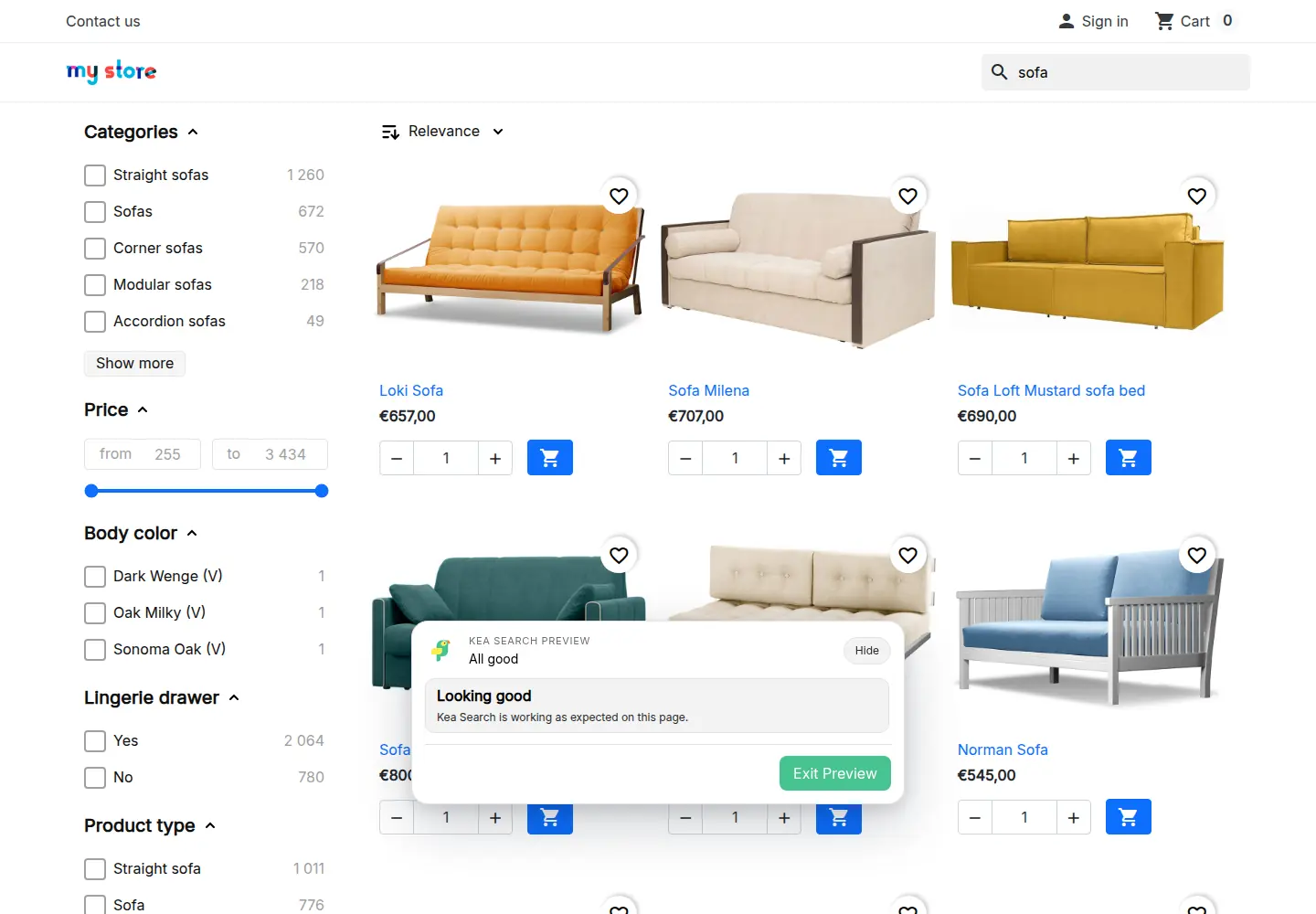
Vérifiez toute l'interface en mode Aperçu
Contrôlez les produits, les filtres, les prix, les mises en page sur ordinateur et mobile ainsi que les actions natives de la boutique pendant que l'interface mise en ligne reste inchangée.
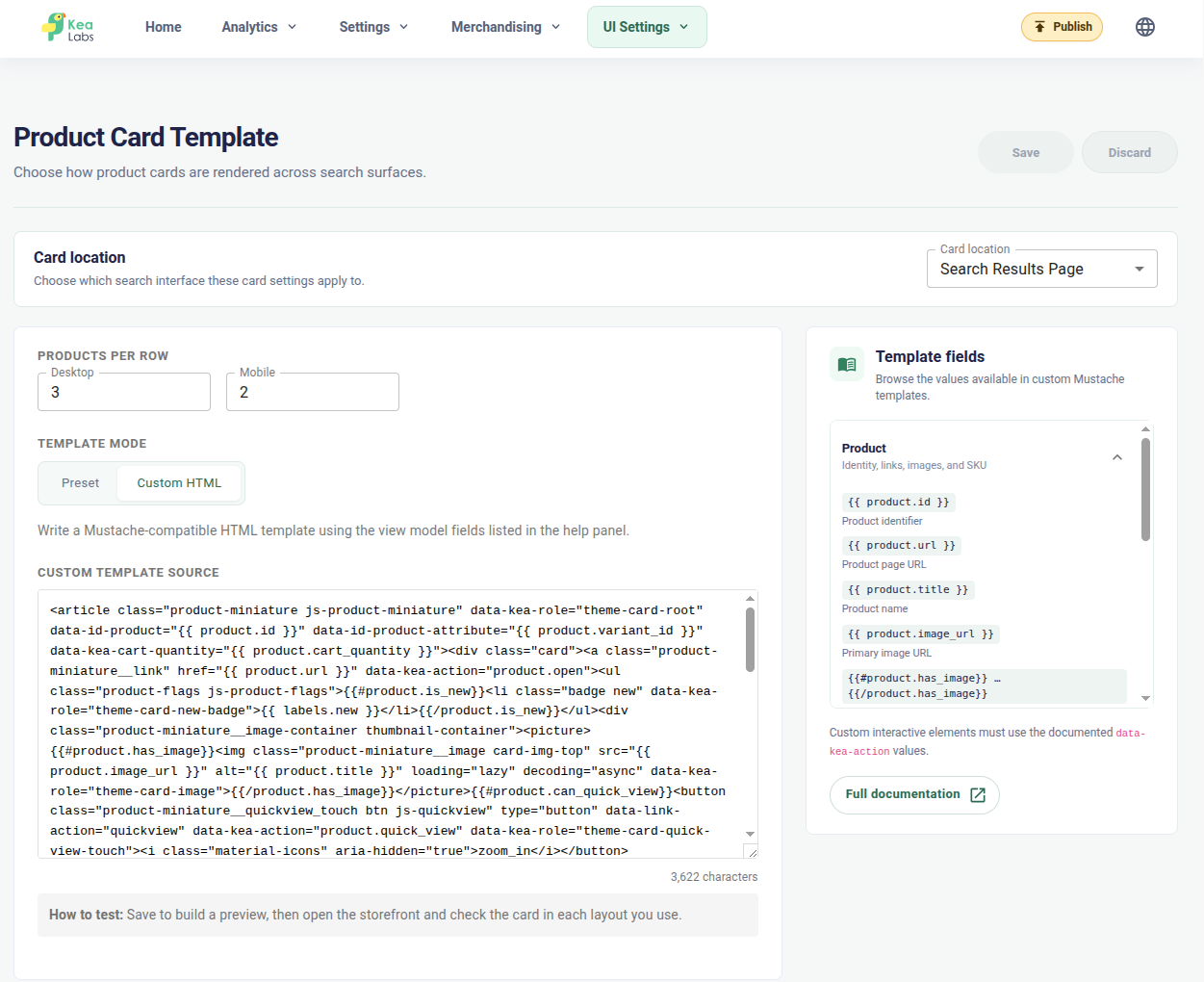
Modèle de carte produit généré par IA et appliqué
Inspectez le modèle Mustache Hummingbird appliqué à la page de résultats de recherche, y compris les liens natifs vers les produits et les hooks pour la Vue rapide, la quantité, la Liste d'envies et l'ajout au panier.
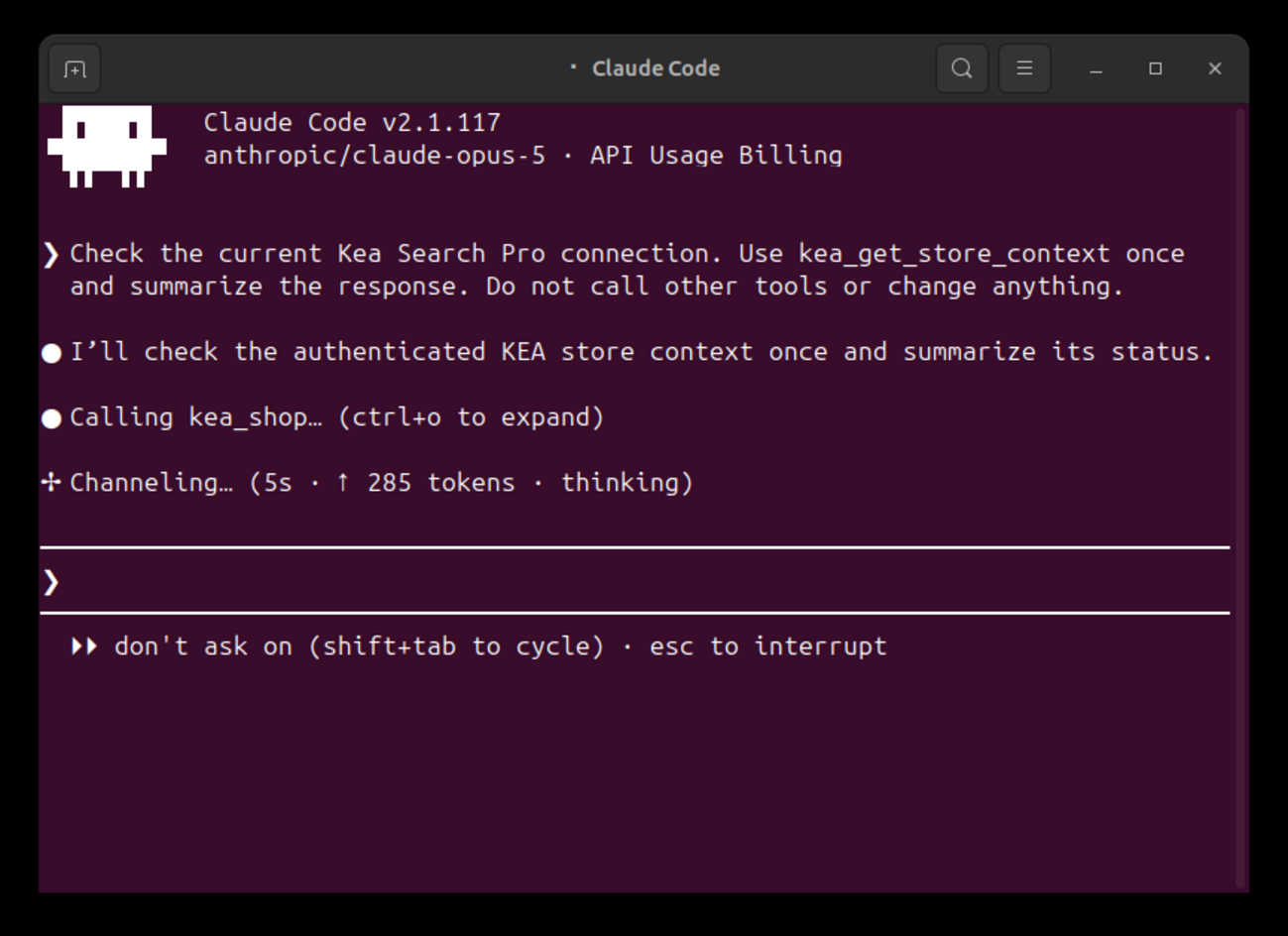
Claude part de la boutique connectée
Claude Code utilise la connexion Kea Search Pro authentifiée pour lire le contexte actuel de la boutique avant que le skill de configuration prépare et applique les changements de paramétrage.
Paramétrage de la recherche avec l'IA
Laissez l'IA configurer la recherche et le merchandising pour votre catalogue
Votre IA part du catalogue de la boutique, de la langue, des champs recherchables, des catégories et des règles existantes. Elle utilise les skills Kea Search Pro et les outils MCP autorisés pour préparer des réglages adaptés à la boutique au lieu d'appliquer partout une configuration générique identique.
- Choisissez les champs produit recherchables et leurs priorités de pertinence.
- Configurez les catégories, les filtres côté client et les synonymes.
- Définissez les priorités de catégories et les règles de merchandising selon les objectifs de la boutique.
- Utilisez les statistiques de recherche lorsque la boutique enregistre suffisamment d'activité de la part des visiteurs.
- Conservez les réglages manuels existants au lieu de les remplacer par une configuration générique.
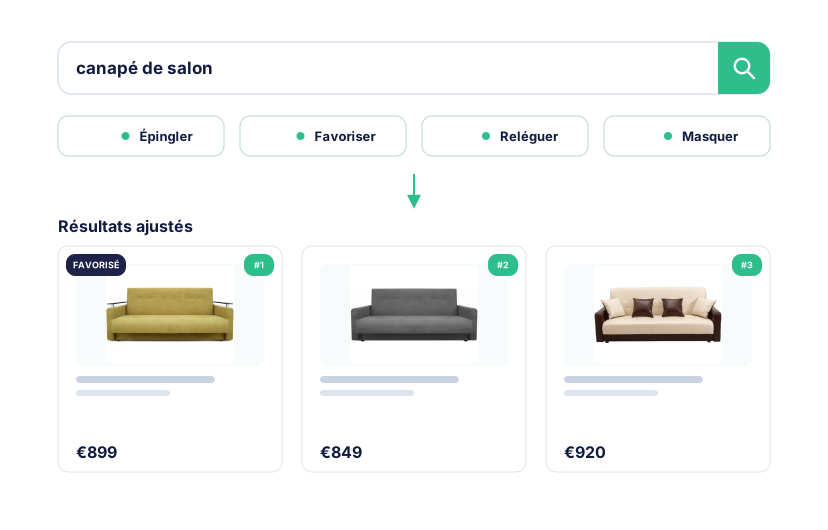
Aperçu avant mise en ligne
Gardez la boutique en ligne inchangée tant que vous n'êtes pas prêt
Le mode Aperçu est le choix recommandé par défaut. Votre IA prépare et vérifie la configuration proposée sur ordinateur et mobile pendant que la boutique en ligne reste inchangée. Lorsque le résultat vous convient, vous approuvez la publication et le processus vérifie à nouveau la boutique.
- Laissez la boutique en ligne inchangée pendant que l'IA prépare la configuration.
- Vérifiez les images produit, les liens, les filtres, les cartes et les actions produit déjà disponibles dans la boutique.
- Publiez uniquement après une approbation explicite.
- Utilisez le diagnostic automatique intégré et préservez l'interface native si la vérification de production échoue.
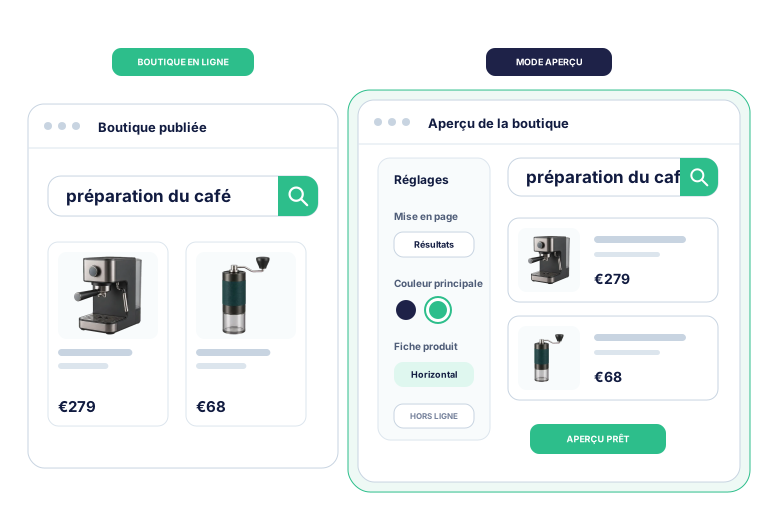
Personnalisation de l'interface avec l'IA
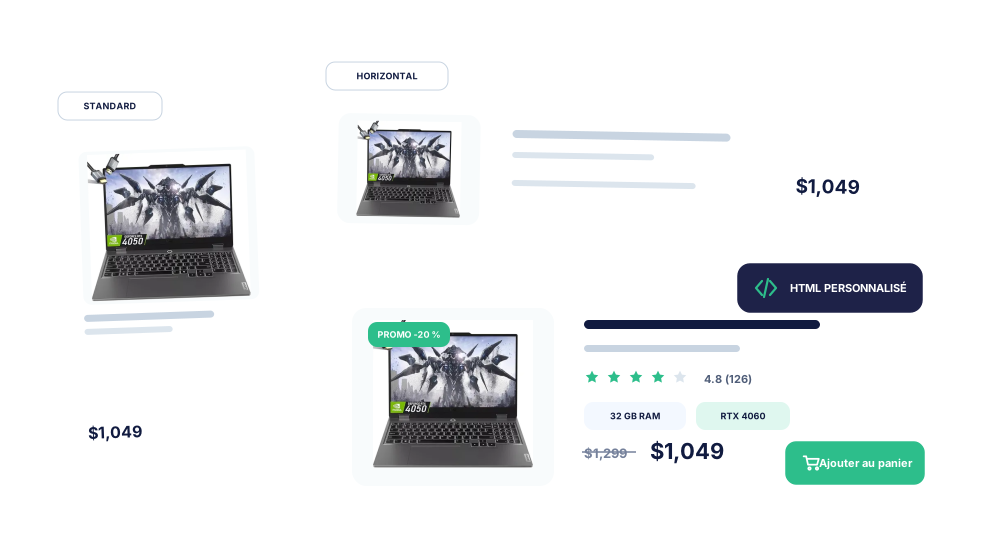
Laissez l'IA adapter l'interface de recherche et les modèles de cartes produit à votre boutique
Le processus examine le thème actuel de la boutique avant de modifier l'interface de recherche. Il adapte les mises en page prises en charge, les couleurs, les colonnes sur ordinateur et mobile et les modèles de cartes produit afin que la recherche s'intègre à l'interface existante.
- Configurez le widget de recherche, la page de résultats classique ou une expérience combinée.
- Adaptez les grilles sur ordinateur et mobile, les filtres, les mises en page et les modèles de cartes produit.
- Préservez le comportement pris en charge pour l'ajout au panier, la quantité, la Liste d'envies, la Vue rapide, le prix et les badges du thème.
- Conservez la configuration en mode Aperçu lorsque la structure source ne peut pas être adaptée et vérifiée en toute sécurité.
FAQ sur la configuration de Kea Search Pro assistée par IA
Installation, application d'IA, configuration de la recherche, personnalisation de l'interface, mode Aperçu et publication.
Puis-je utiliser ChatGPT, Claude Code ou Codex pour installer Kea Search Pro ?
Oui, lorsque l'application sélectionnée prend en charge la connexion MCP requise et le processus de la boutique. Vous utilisez votre propre application d'IA et votre compte auprès du fournisseur. Kea Labs fournit les skills Kea Search Pro, les outils Search Pro limités aux opérations autorisées, le processus et les consignes de compatibilité.
L'IA peut-elle installer et configurer Kea Search Pro de zéro ?
Oui. Le processus complet peut partir d'une boutique PrestaShop neuve, installer Kea Search Pro, créer un accès Search Pro dédié, inspecter le catalogue, configurer la recherche, adapter l'interface et préparer le résultat en mode Aperçu. Après validation de la publication par une personne autorisée, il peut vérifier à nouveau la boutique en production.
Que peut configurer l'IA dans la recherche ?
Le processus pris en charge couvre les champs recherchables, les priorités de pertinence, les catégories, les règles de merchandising, les priorités de catégories, les synonymes, les filtres côté client, les statistiques de recherche et les vérifications requises avant d'appliquer un changement.
L'IA peut-elle personnaliser l'interface de recherche pour l'aligner sur le thème de la boutique ?
Oui, pour une structure de thème prise en charge. Le processus inspecte une vraie page de catégorie et adapte les mises en page, les colonnes sur ordinateur et mobile, les couleurs, les modèles de cartes produit et les actions natives observées. Hummingbird et Classic ont été vérifiés séparément.
Puis-je tout vérifier avant la mise en ligne ?
Oui. Le travail d'interface passe par défaut en mode Aperçu et il est vérifié sur ordinateur et mobile. La publication requiert la décision explicite d'une personne autorisée, suit le processus habituel de Search Pro, puis déclenche une nouvelle vérification du front-office en production.