
Filtres et navigation
Des filtres puissants issus de votre catalogue
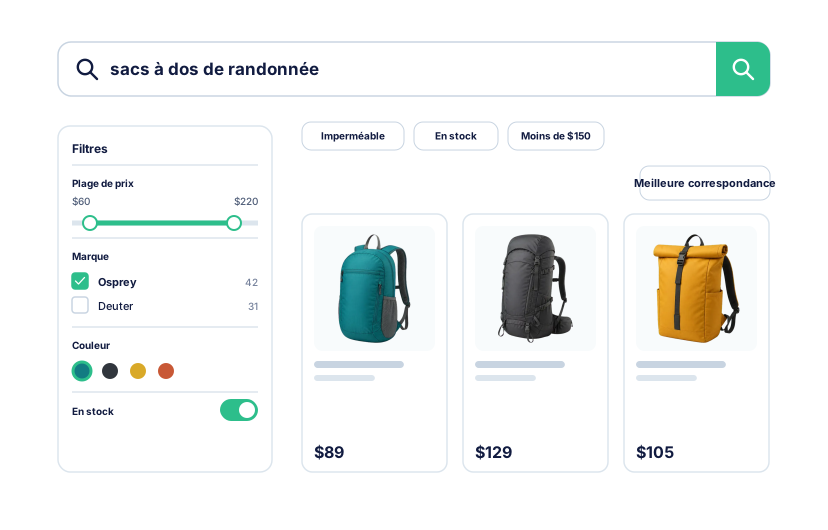
Types de filtre
Transformez les données du catalogue en contrôles utiles
Choisissez le contrôle adapté à chaque donnée sans créer tous les filtres un par un.
Listes pour les attributs produit
Affichez catégories, marques, attributs et caractéristiques sous forme de cases à cocher, avec le nombre de produits avant sélection.
Nuanciers issus du catalogue
Associez les couleurs du catalogue à des pastilles visuelles immédiatement reconnaissables.
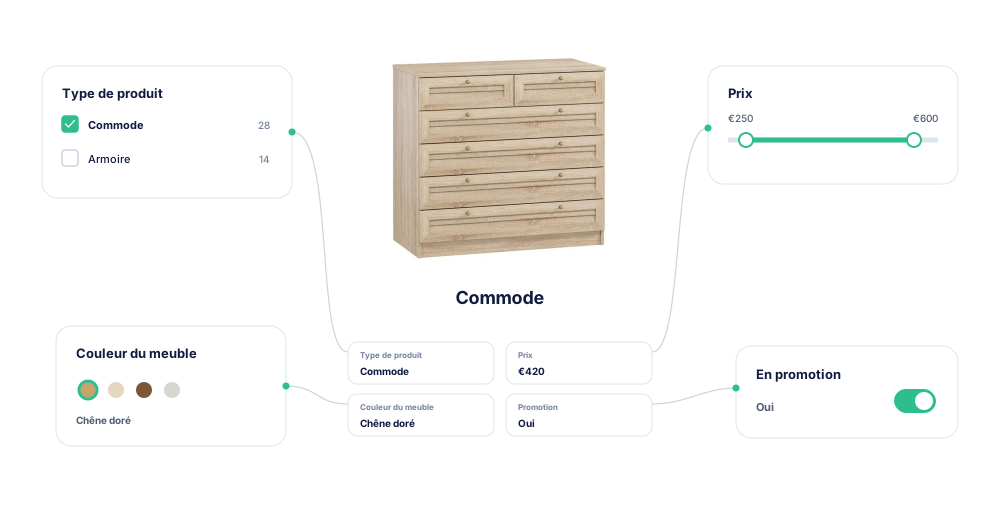
Curseurs pour les valeurs numériques
Présentez le prix et les autres valeurs numériques sous forme de plages de valeurs réglables.
Filtres oui/non
Transformez les caractéristiques booléennes en contrôles simples après avoir associé leurs valeurs source.
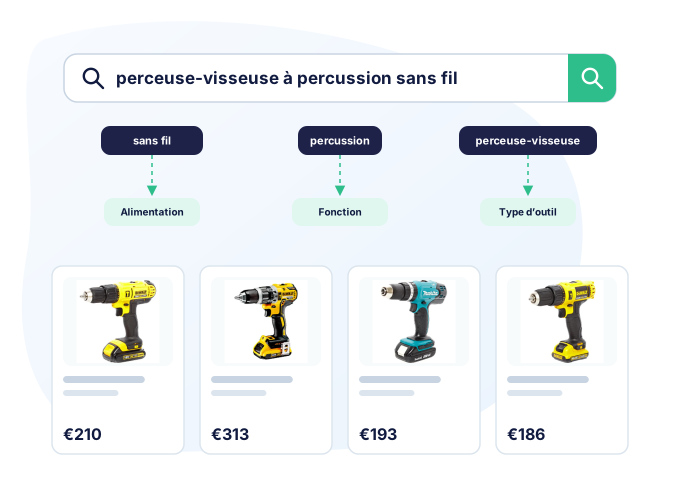
Valeurs de filtre recherchables
Les clients recherchent à partir des détails produit
Une requête comme « perceuse-visseuse à percussion sans fil » peut correspondre à la source d'énergie, à la percussion et à la catégorie d'outil, pas seulement au nom du produit.
- Incluez certaines valeurs de filtre dans les champs recherchables.
- Combinez le nom du produit et les caractéristiques du catalogue dans une même recherche.
- Conservez la requête dans les résultats filtrés sans relancer la recherche.
- Gardez classement, merchandising et filtres reliés aux mêmes produits.
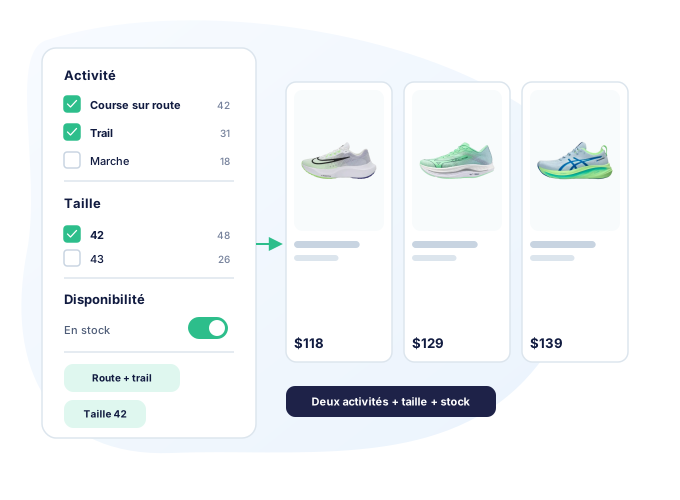
Affinage flexible
Choisir une valeur ne masque pas les autres
Les clients combinent plusieurs valeurs tout en voyant les autres choix et le nombre de produits. Ils affinent le catalogue sans aboutir à une impasse.
- Sélectionnez plusieurs valeurs d'un même filtre, par exemple plusieurs marques.
- Consultez le nombre de produits avant et après chaque sélection.
Contrôle dans le Back Office
Les filtres apparaissent automatiquement. Vous choisissez leur affichage.
Kea Search Pro détecte les données filtrables du catalogue PrestaShop. Choisissez les filtres visibles, leur présentation et leur priorité.
- Affichez ou masquez les filtres et modifiez leur libellé dans la boutique.
- Conservez l'ordre naturel ou placez les filtres importants en tête.
- Affectez listes, plages numériques, boutons oui/non ou nuanciers.
- Associez les valeurs booléennes brutes à des contrôles oui/non cohérents.
- Associez les couleurs du catalogue à des pastilles visuelles.
- Triez les valeurs par ordre alphabétique ou par nombre de produits.
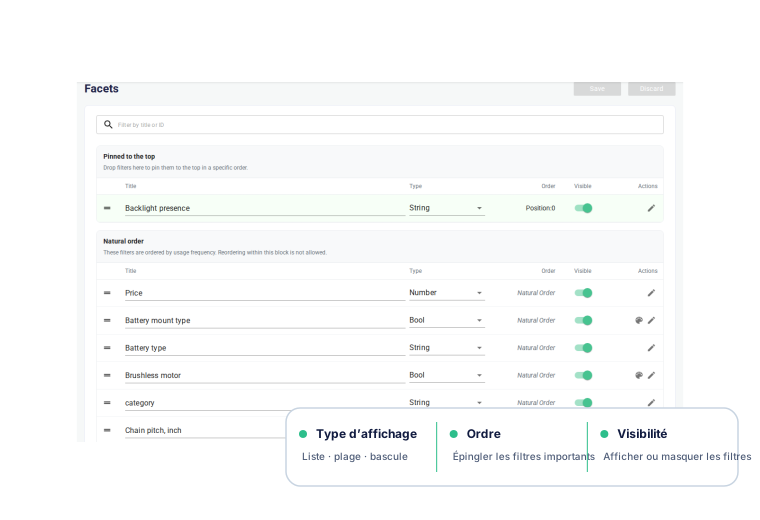
Configuration des filtres
Voyez comment les filtres sont configurés
Choisissez le contrôle affiché en boutique, associez les valeurs du catalogue, définissez leur ordre et validez le résultat dans le Back Office.

Configuration des filtres de la boutique
Examinez depuis une seule liste les filtres actifs, les types d'affichage, le nombre de valeurs, l'ordre et la visibilité en boutique.
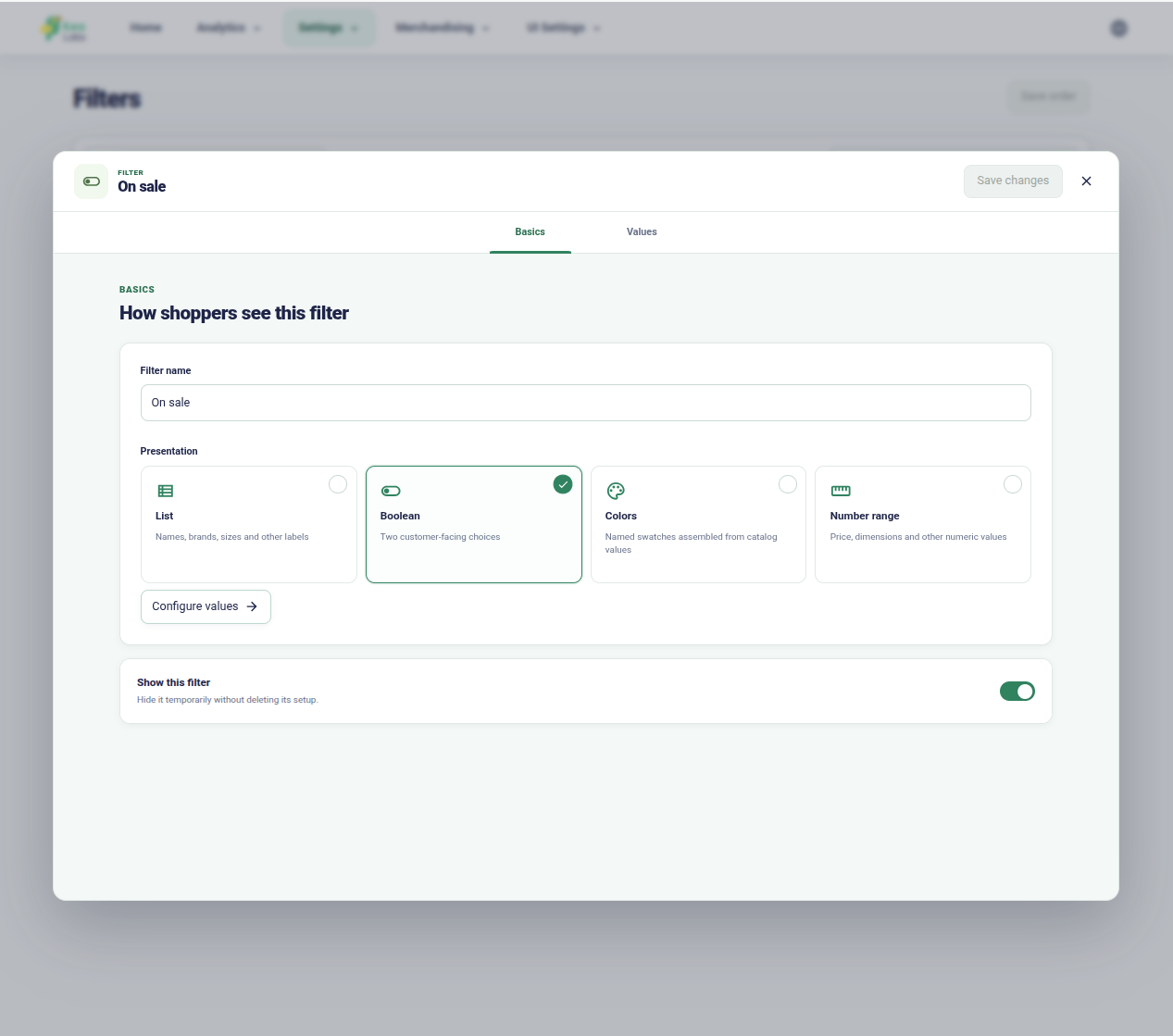
Choisissez le bon contrôle de filtre
Sélectionnez une liste, une plage, une couleur ou une présentation booléenne et décidez si les clients peuvent l'utiliser.

Associez les couleurs du catalogue aux pastilles
Vérifiez les valeurs source attribuées à chaque groupe de couleurs visuelles et ajustez-les lorsque le catalogue emploie plusieurs noms.

Définissez l'ordre des valeurs de filtre
Choisissez les valeurs que les clients voient d'abord au lieu de dépendre de l'ordre source du catalogue.

Validez une modification de filtre numérique
Vérifiez les produits concernés et la plage de valeurs avant d'appliquer une nouvelle configuration de filtre numérique.
Démo en direct
Voyez les filtres en action
La démo présente l'autocomplétion, les filtres, les résultats produit et les réglages du Back Office sur un catalogue PrestaShop réel.