Intégration PrestaShop
Intégrez Search Pro sans refondre votre thème
Installation manuelle guidée
De l'installation au mode Aperçu
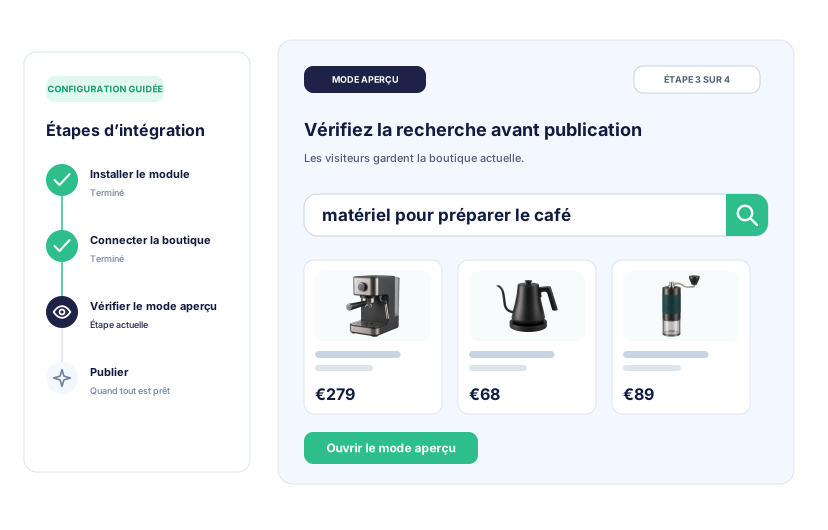
Suivez l'assistant du Back Office et les étapes d'intégration documentées pour relier Search Pro sans modifier ce que voient les visiteurs avant le lancement.
- 01 Installez le module Ouvrez Search Pro depuis le Back Office PrestaShop. Aucun serveur externe ni compte cloud séparé n'est requis.
- 02 Choisissez l'interface et reliez-la au thème Sélectionnez le widget, la page de résultats classique ou leur combinaison, puis indiquez les zones du thème où l'interface doit apparaître et appliquez les réglages de votre marque.
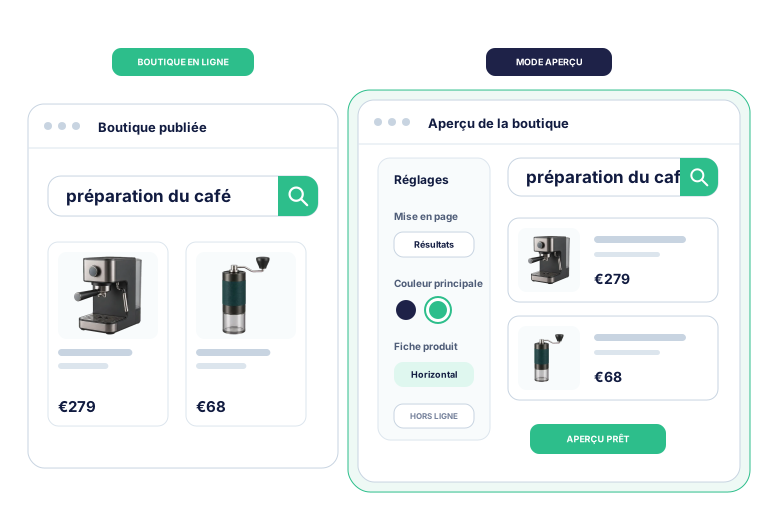
- 03 Vérifiez le mode Aperçu Construisez l'index du catalogue et testez la recherche, les filtres et les cartes produit sans modifier la version actuellement visible par les visiteurs.
- 04 Activez lorsque tout est prêt Activez Search Pro après vérification de la boutique. Désactivez-le chaque fois que la boutique doit revenir à sa recherche habituelle.
Installation assistée par IA
Laissez votre propre IA installer et configurer Kea Search Pro
Vous préférez ne pas parcourir vous-même chaque écran de configuration ? Utilisez ChatGPT, Claude Code, Codex ou un autre client IA pris en charge avec les skills et outils MCP de Kea Search Pro. Il peut installer le module, inspecter la boutique, configurer la recherche et le merchandising, puis adapter l'interface pendant que vous vérifiez le résultat en mode Aperçu.
- Partez d'une boutique PrestaShop neuve et conservez votre propre compte IA.
- Configurez les champs de recherche, catégories, facettes, synonymes et le merchandising.
- Adaptez les mises en page prises en charge et les modèles de carte produit à la boutique.
- N'approuvez la publication qu'après avoir vérifié l'ensemble du résultat.
Données de la boutique à jour
Prix et stock actuels dans les résultats
Search Pro construit son index à partir des données PrestaShop. Les mises à jour maintiennent prix, stock, disponibilité et variantes à jour sans attendre un flux externe planifié.
- Construisez le premier index depuis les produits déjà présents dans PrestaShop.
- Répercutez les modifications apportées aux produits, aux prix, aux stocks et à la disponibilité.
- Regroupez les variantes de taille et de couleur ou affichez-les séparément.
- Synchronisez les résultats sans exporter de catalogue vers un service cloud.

Après le lancement
Ce qui se passe après la mise en ligne
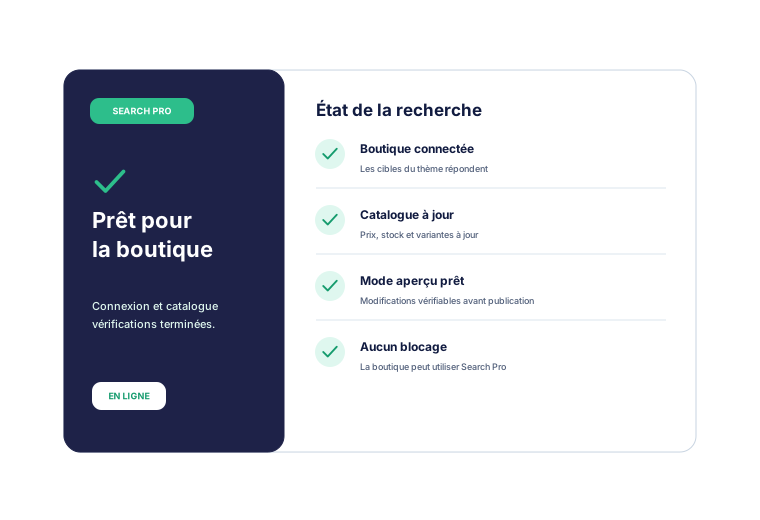
Après le lancement, le Back Office indique au même endroit si la recherche est active, si le catalogue est à jour et si la connexion à la boutique fonctionne.
- Voyez si la recherche est active, en mode Aperçu ou désactivée.
- Vérifiez que l'index du catalogue est à jour et complet.
- Examinez les avertissements de connexion avant qu'ils n'affectent les visiteurs.
- Ouvrez les diagnostics et les actions correctives sans quitter le Back Office.