
Filtres et navigation WooCommerce
Des filtres produit qui aident les clients à choisir

Trouvez le produit, puis affinez le choix
Détails produit recherchables et navigation à facettes fonctionnent ensemble. Transformez les valeurs du catalogue en commandes claires pour comparer les produits renvoyés.
Affinage flexible
Choisir une valeur ne masque pas les autres
Le client peut choisir plusieurs marques, couleurs ou autres valeurs sans perdre les choix restants. Les compteurs de produits montrent l’effet de chaque filtre avant sa sélection.
- Sélectionnez plusieurs valeurs dans un filtre.
- Gardez visibles les autres valeurs et leurs nombres de produits correspondants.
- Combinez requête et filtres, puis effacez ou ajustez la sélection.

Types de filtre
Transformez les données du catalogue en contrôles utiles
Choisissez le contrôle adapté à chaque donnée sans créer tous les filtres un par un.
Listes pour les attributs produit
Affichez catégories, marques, attributs et caractéristiques sous forme de cases à cocher, avec le nombre de produits avant sélection.
Pastilles de couleur créées à partir du catalogue
Associez les couleurs du catalogue à des pastilles visuelles immédiatement reconnaissables.

Curseurs pour les valeurs numériques
Présentez le prix et les autres valeurs numériques sous forme de plages de valeurs réglables.
Filtres oui/non
Transformez les caractéristiques booléennes en contrôles simples après avoir associé leurs valeurs source.
Commandes dans l’administration de la boutique
Découvrez les données. Choisissez ce que voient les clients.
Kea Labs Search Pro découvre les données filtrables du catalogue. Gérez visibilité, libellés, types d’affichage et ordre depuis un seul endroit dans l’administration WordPress.
- Affichez, masquez et renommez les filtres accessibles aux clients.
- Épinglez les filtres décisifs en premier et choisissez l’ordre de leurs valeurs.
- Présentez listes, plages numériques, filtres oui/non ou pastilles de couleur.
- Associez les valeurs sources incohérentes à des choix clairs dans la boutique.
Configuration des filtres
Des valeurs catalogue aux filtres clairs dans la boutique
Ouvrez les commandes visuelles de type d’affichage, association des couleurs, ordre des valeurs et validation numérique.

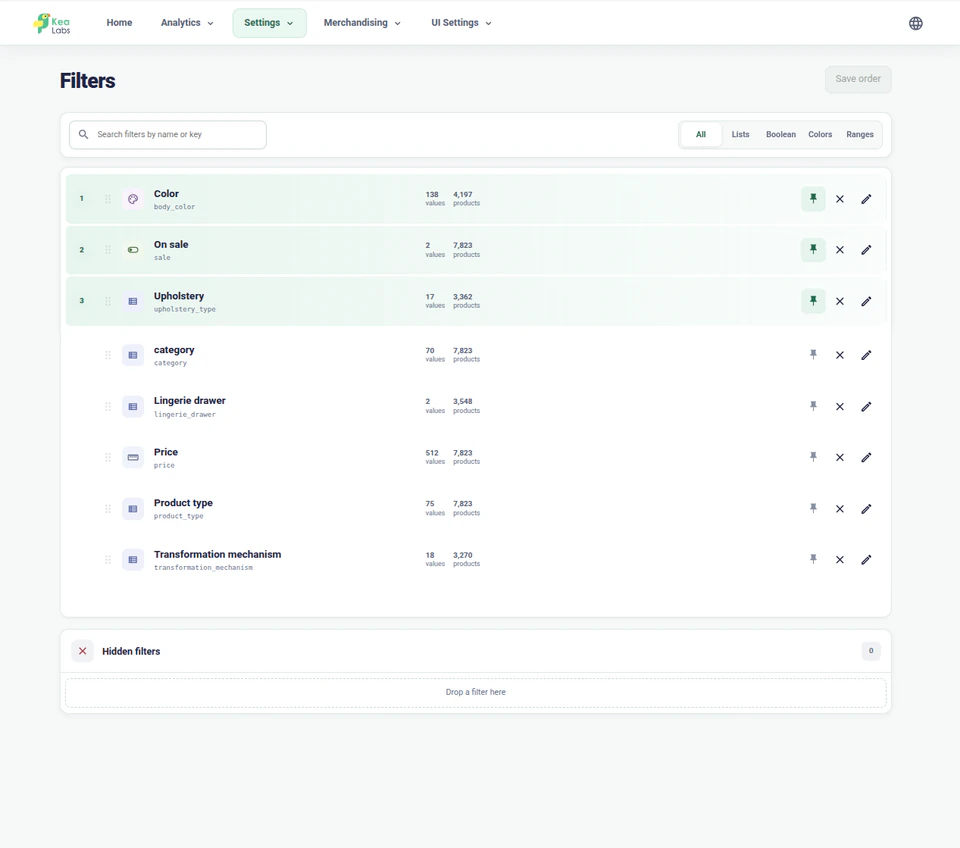
Configuration des filtres de la boutique
Examinez depuis une seule liste les filtres actifs, les types d'affichage, le nombre de valeurs, l'ordre et la visibilité en boutique.
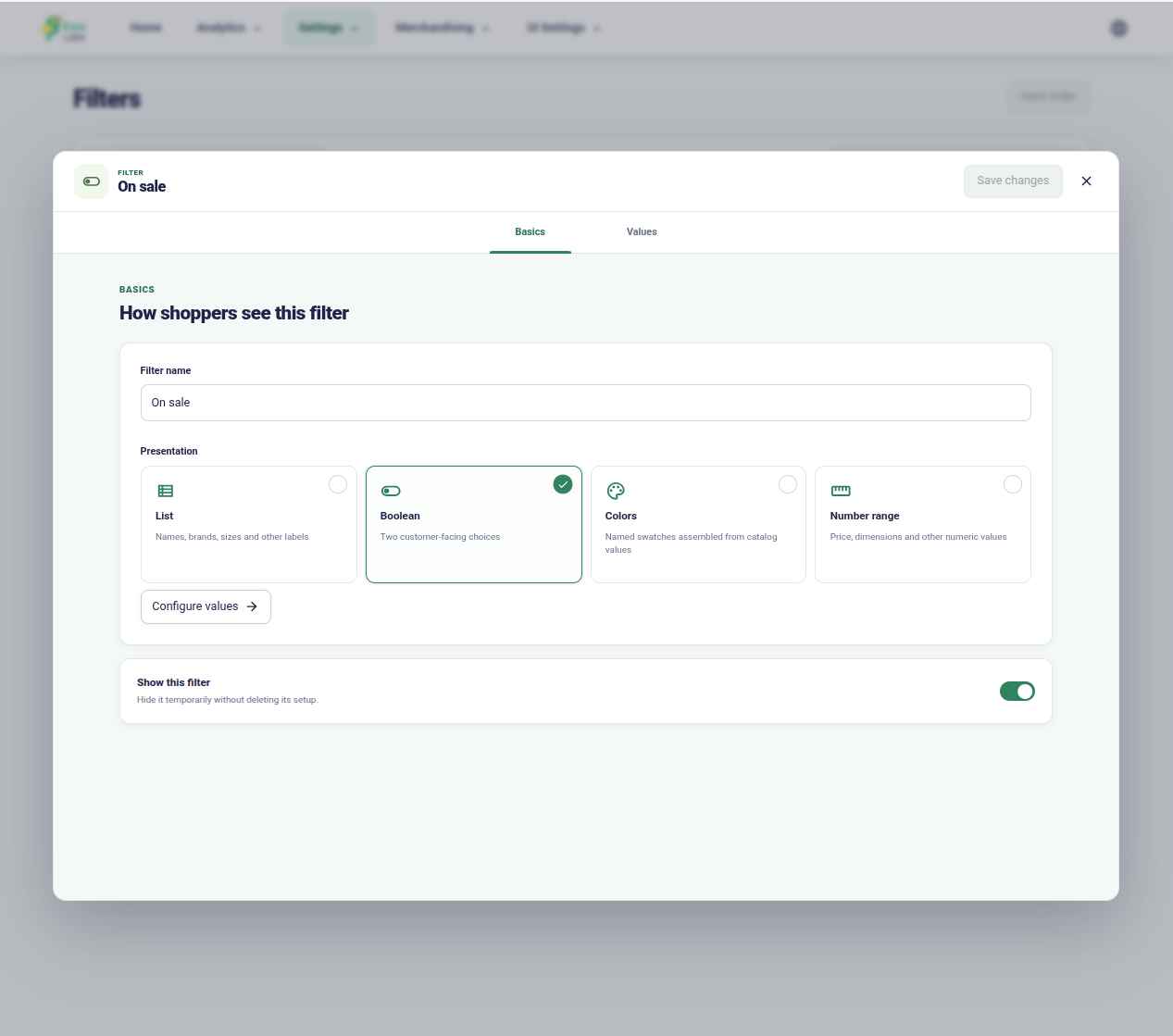
Choisissez le bon contrôle de filtre
Sélectionnez une liste, une plage, une couleur ou une présentation booléenne et décidez si les clients peuvent l'utiliser.

Associez les couleurs du catalogue aux pastilles
Vérifiez les valeurs source attribuées à chaque groupe de couleurs visuelles et ajustez-les lorsque le catalogue emploie plusieurs noms.

Définissez l'ordre des valeurs de filtre
Choisissez les valeurs que les clients voient d'abord au lieu de dépendre de l'ordre source du catalogue.

Validez une modification de filtre numérique
Vérifiez les produits concernés et la plage de valeurs avant d'appliquer une nouvelle configuration de filtre numérique.
Valeurs de filtre recherchables
Les clients recherchent à partir des détails produit
Une requête comme « perceuse-visseuse à percussion sans fil » peut correspondre à la source d'énergie, à la percussion et à la catégorie d'outil, pas seulement au nom du produit.
- Incluez certaines valeurs de filtre dans les champs recherchables.
- Combinez le nom du produit et les caractéristiques du catalogue dans une même recherche.
- Conservez la requête dans les résultats filtrés sans relancer la recherche.
- Gardez classement, merchandising et filtres reliés aux mêmes produits.

Visite guidée
Découvrez les filtres en action
Regardez autocomplétion, filtres, résultats produit et outils de pilotage fonctionner ensemble dans la présentation vidéo.
Dans votre boutique WooCommerce
Rendez les attributs catalogue utiles aux clients
Construisez le filtre autour d’une vraie décision d’achat, puis vérifiez-le avec les produits renvoyés.
- 01 Partez du détail produit Identifiez catégorie, attribut, marque ou valeur numérique pris en charge que les clients utilisent pour comparer.
- 02 Clarifiez le choix Donnez un libellé compréhensible, choisissez la commande et regroupez couleurs ou valeurs booléennes si nécessaire.
- 03 Testez dans le parcours d’achat Vérifiez sélection multiple, compteurs, effacement des filtres, présentation des produits variables et commandes mobiles en mode Aperçu.
FAQ des filtres et de la navigation WooCommerce
Quels types de filtres WooCommerce fournit Kea Labs Search Pro ?
Les fonctionnalités communes de Kea Labs Search Pro incluent listes à cocher, plages numériques, pastilles de couleur et filtres oui/non. Les équipes gèrent visibilité, ordre, libellés et association des valeurs avec les données catalogue prises en charge.
Les attributs produit peuvent-ils aider recherche et filtrage ?
Oui. Certaines valeurs de filtres prises en charge peuvent devenir recherchables : les mêmes détails catalogue aident ainsi le client à trouver un produit, puis à affiner les résultats.