
Filtry i nawigacja WooCommerce
Filtry produktów, które ułatwiają wybór

Znajdź produkt, a następnie zawęź wybór
Przeszukiwane szczegóły produktów i nawigacja fasetowa współpracują ze sobą. Zmień wartości katalogu w czytelne narzędzia porównywania zwróconych produktów.
Elastyczne zawężanie
Wybór jednej wartości nie ukrywa pozostałych
Klient może wybrać kilka marek, kolorów lub innych wartości bez utraty pozostałych możliwości. Liczniki produktów pokazują wpływ każdego zawężenia, zanim klient je wybierze.
- Wybieraj więcej niż jedną wartość w filtrze.
- Zachowuj widoczne alternatywne wartości i liczbę pasujących produktów.
- Łącz zapytanie z filtrami, a następnie czyść lub zmieniaj wybór.

Typy filtrów
Zamień dane katalogu w wygodne filtry
Dopasuj sposób wyświetlania filtra do typu danych bez tworzenia każdego filtra osobno.
Filtry listowe dla atrybutów i cech
Pokaż kategorie, marki, atrybuty i cechy jako pola wyboru z liczbą produktów przed zaznaczeniem.
Próbki kolorów z katalogu
Mapuj wartości kolorów na próbki wizualne, które klient rozpozna jednym spojrzeniem.

Suwaki dla wartości liczbowych
Wyświetl cenę i inne wartości liczbowe jako regulowane zakresy.
Czytelne przełączniki tak/nie
Zamień pola typu tak/nie w proste przełączniki po zmapowaniu wartości źródłowych.
Kontrola w panelu administracyjnym sklepu
Odkryj dane. Wybierz, co widzą klienci.
Kea Labs Search Pro wykrywa w katalogu dane, które można filtrować. Zarządzaj widocznością, etykietami, sposobami wyświetlania i kolejnością w jednym miejscu w panelu WordPress.
- Pokazuj, ukrywaj i zmieniaj nazwy filtrów dostępnych klientom.
- Przypinaj najważniejsze filtry na początku i wybieraj kolejność ich wartości.
- Prezentuj listy, zakresy liczbowe, opcje tak/nie lub próbki kolorów.
- Mapuj niespójne wartości źródłowe na czytelne opcje w sklepie.
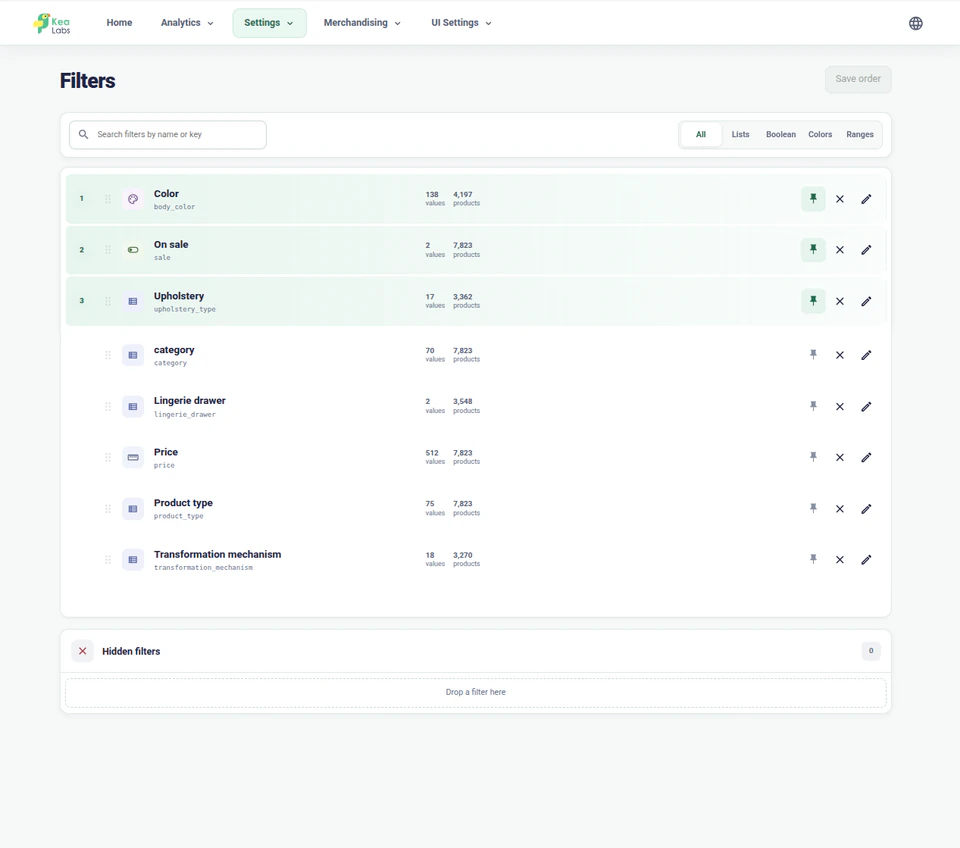
Konfiguracja filtrów
Od wartości katalogu do czytelnych filtrów sklepu
Otwórz wizualne narzędzia sposobu wyświetlania, mapowania kolorów, kolejności wartości i sprawdzania liczb.

Konfiguracja filtrów w sklepie
Przejrzyj aktywne filtry, typy prezentacji, liczbę wartości, kolejność i widoczność w sklepie na jednej liście.
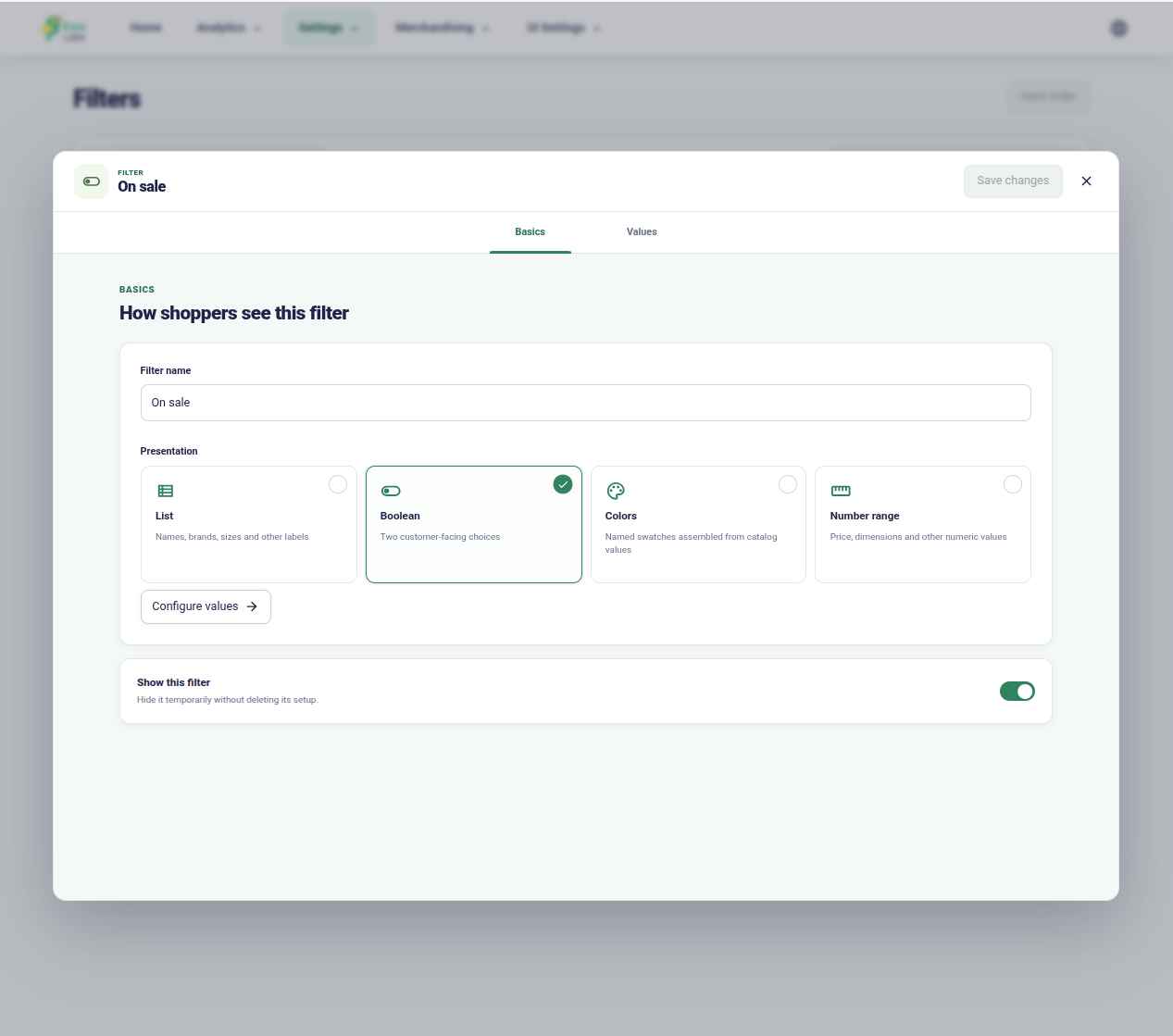
Wybierz właściwy typ filtra
Wybierz listę, zakres, kolor albo wartość logiczną i zdecyduj, czy klienci mogą korzystać z tego filtra.

Mapuj kolory katalogu na próbki
Sprawdź wartości źródłowe przypisane do każdej grupy kolorów i popraw je, gdy katalog używa kilku nazw.

Ustaw kolejność wartości filtra
Wybierz, które wartości klient zobaczy najpierw, zamiast polegać na kolejności źródłowej z katalogu.

Sprawdź zmianę filtra liczbowego
Zobacz, których produktów dotyczy zmiana i jaki zakres wartości obejmuje, zanim zastosujesz nową konfigurację.
Przeszukiwalne wartości filtrów
Klienci mogą szukać po cechach produktu
Zapytanie „akumulatorowa wiertarko-wkrętarka udarowa” może pasować do zasilania, funkcji udaru i kategorii narzędzia, a nie tylko do nazwy produktu.
- Uwzględnij wybrane wartości filtrów w danych używanych podczas wyszukiwania.
- Łącz nazwy produktów i właściwości katalogu w jednym zapytaniu.
- Zachowaj zapytanie po przejściu do przefiltrowanych wyników.
- Zachowaj wspólny zestaw wyników dla rankingu, merchandisingu i filtrów.

Prezentacja Kea Labs Search Pro
Zobacz działanie filtrów
Zobacz autouzupełnianie, filtry, wyniki produktowe i narzędzia sprzedawcy działające razem w prezentacji rozwiązania.
W Twoim sklepie WooCommerce
Zamień atrybuty katalogu w pomoc dla klientów
Zbuduj filtr wokół rzeczywistej decyzji zakupowej, a następnie sprawdź go na zwróconych produktach.
- 01 Zacznij od szczegółu produktu Wskaż obsługiwaną kategorię, atrybut, markę lub wartość liczbową, według której klienci porównują produkty.
- 02 Ułatw wybór Nadaj czytelną etykietę, wybierz narzędzie i w razie potrzeby pogrupuj kolory lub wartości tak/nie.
- 03 Sprawdź w procesie zakupowym W podglądzie sprawdź wielokrotny wybór, liczniki, czyszczenie filtrów, prezentację wariantów i obsługę mobilną.
FAQ filtrów i nawigacji WooCommerce
Jakie rodzaje filtrów WooCommerce oferuje Kea Labs Search Pro?
Wspólne funkcje Kea Labs Search Pro obejmują listy wyboru, zakresy liczbowe, próbki kolorów i przełączniki tak/nie. Zespół sklepu kontroluje widoczność, kolejność, etykiety i mapowanie wartości na podstawie obsługiwanych danych katalogu.
Czy atrybuty produktów mogą wspierać wyszukiwanie i filtrowanie?
Tak. Wybrane obsługiwane wartości filtrów można uwzględnić w wyszukiwaniu, dzięki czemu te same dane katalogu pomagają znaleźć produkt, a następnie zawęzić wyniki.