
Personnalisation de l’interface WooCommerce
Adaptez la recherche à votre thème WooCommerce
Des réglages visuels à vos propres modèles
Commencez par les réglages visuels, puis utilisez les options de personnalisation documentées si le thème en demande plus. Classement, filtres et merchandising restent reliés quand l’interface change.
Paramètres dans l’administration de la boutique
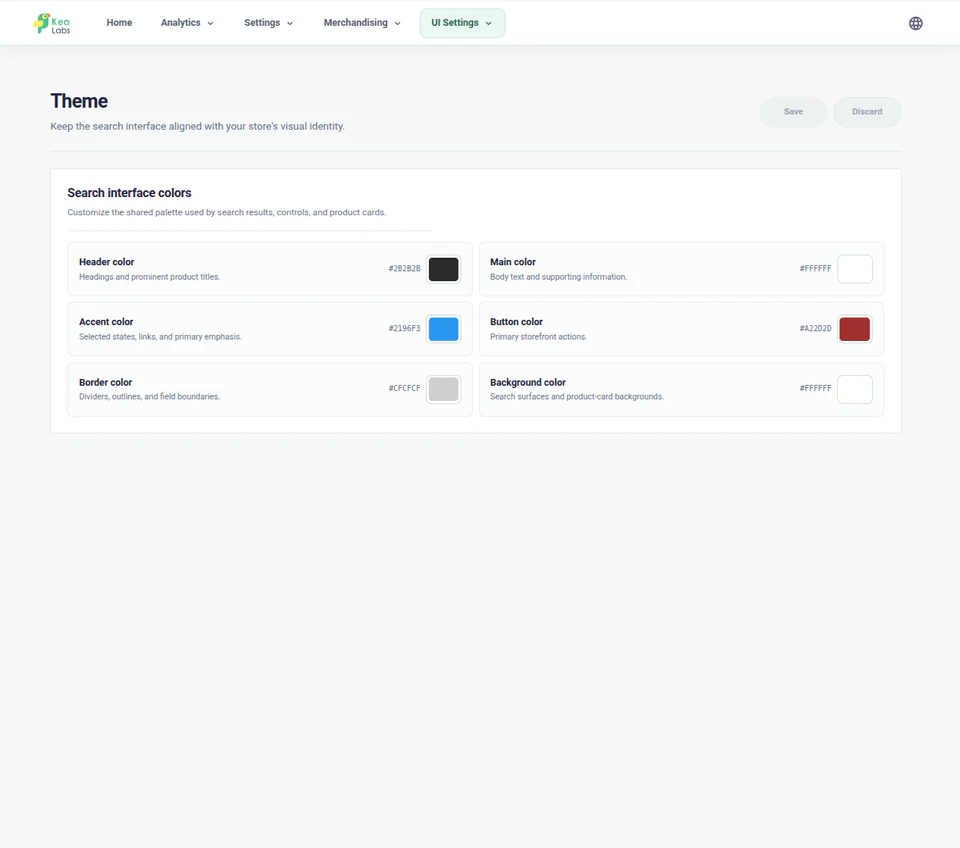
Façonnez l’interface avec les réglages visuels
Choisissez un préréglage et ajustez sections, détails produit, libellés et comportement responsive dans WordPress. L’éditeur visuel garde l’interface à côté des paramètres modifiés.
- Choisissez les préréglages du widget et de la page complète de résultats.
- Affichez ou masquez suggestions, catégories, produits et résumés de facettes.
- Choisissez marque, prix, badges, visibilité des actions et ordre des champs des cartes.
- Ajustez les libellés pris en charge et les messages d’aide sans résultat.
Personnalisation des cartes produit
Choisissez une carte produit ou créez la vôtre
Partez d’un modèle standard ou horizontal. Pour un contrôle complet, utilisez un modèle HTML personnalisé avec vos données produit, vos styles et les interactions prises en charge.
Modèles de carte inclus
Choisissez une carte standard ou horizontale selon le contexte de la boutique.
Choisissez les détails produit à afficher
Affichez, masquez et ordonnez les champs autorisés : marque, prix, prix initial, badges et boutons d'action.

Modèle HTML avancé
Créez un composant ProductCard avec un modèle HTML sécurisé compatible Mustache et les données produit documentées.
Champs et actions supplémentaires
Utilisez les emplacements déclarés pour les champs supplémentaires et les marqueurs data-kea-action pour les interactions prises en charge.
Réglages de l'interface
Découvrez tout l’espace de personnalisation
Ouvrez éditeur, commandes des modèles et aperçus ordinateur ou mobile pour examiner les détails.
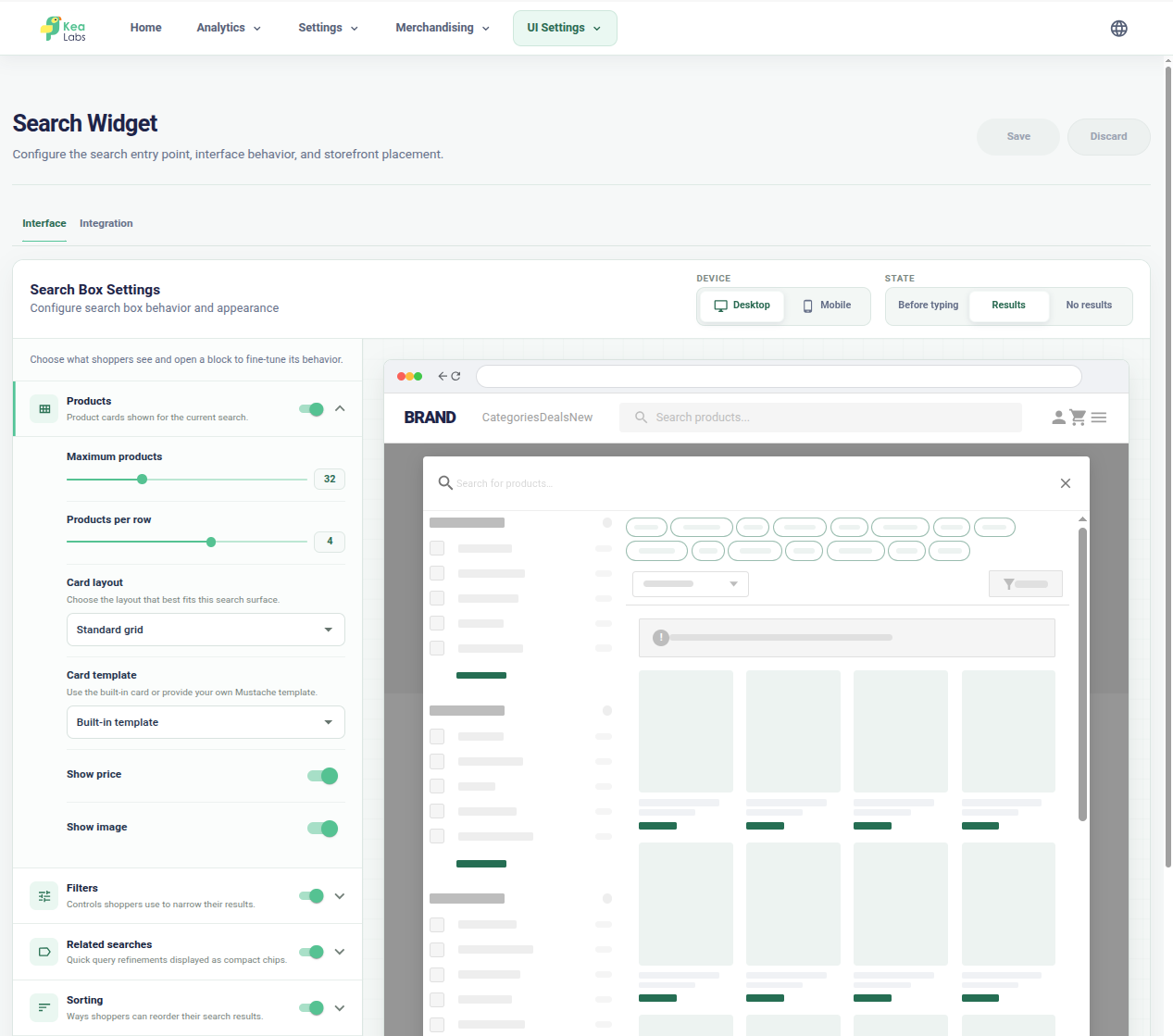
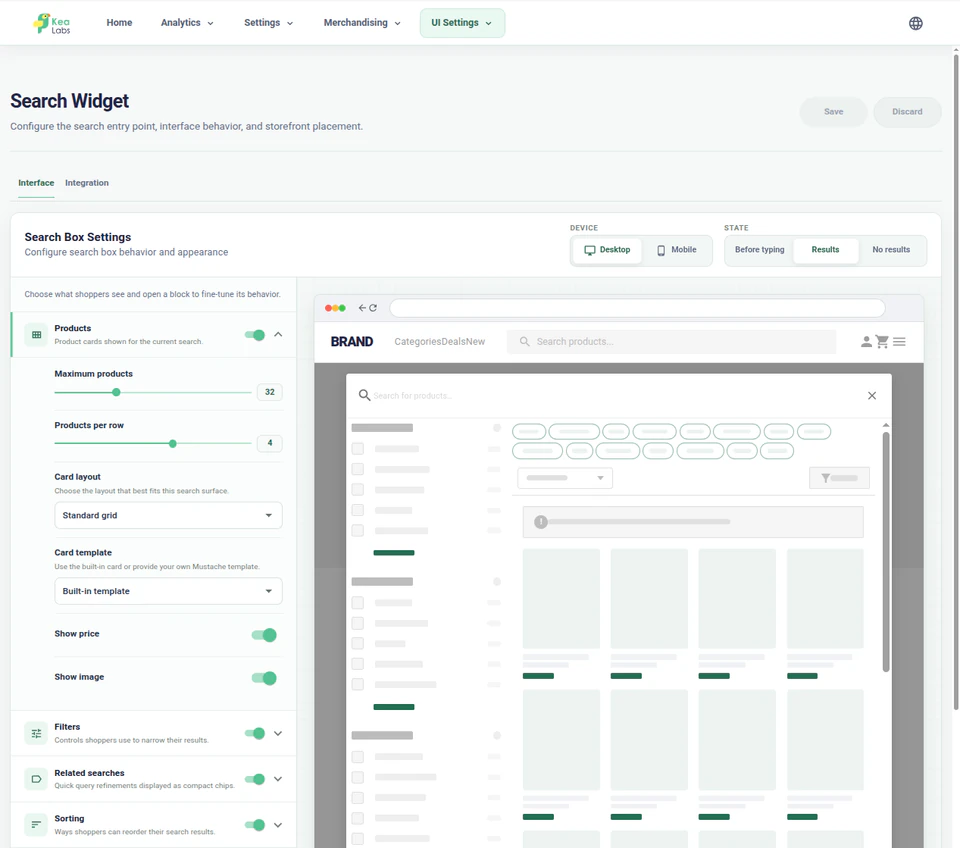
Modifiez à côté de l'aperçu de la boutique
Configurez les sections, les détails produit, la mise en page et le comportement tout en gardant l'aperçu de la boutique visible.
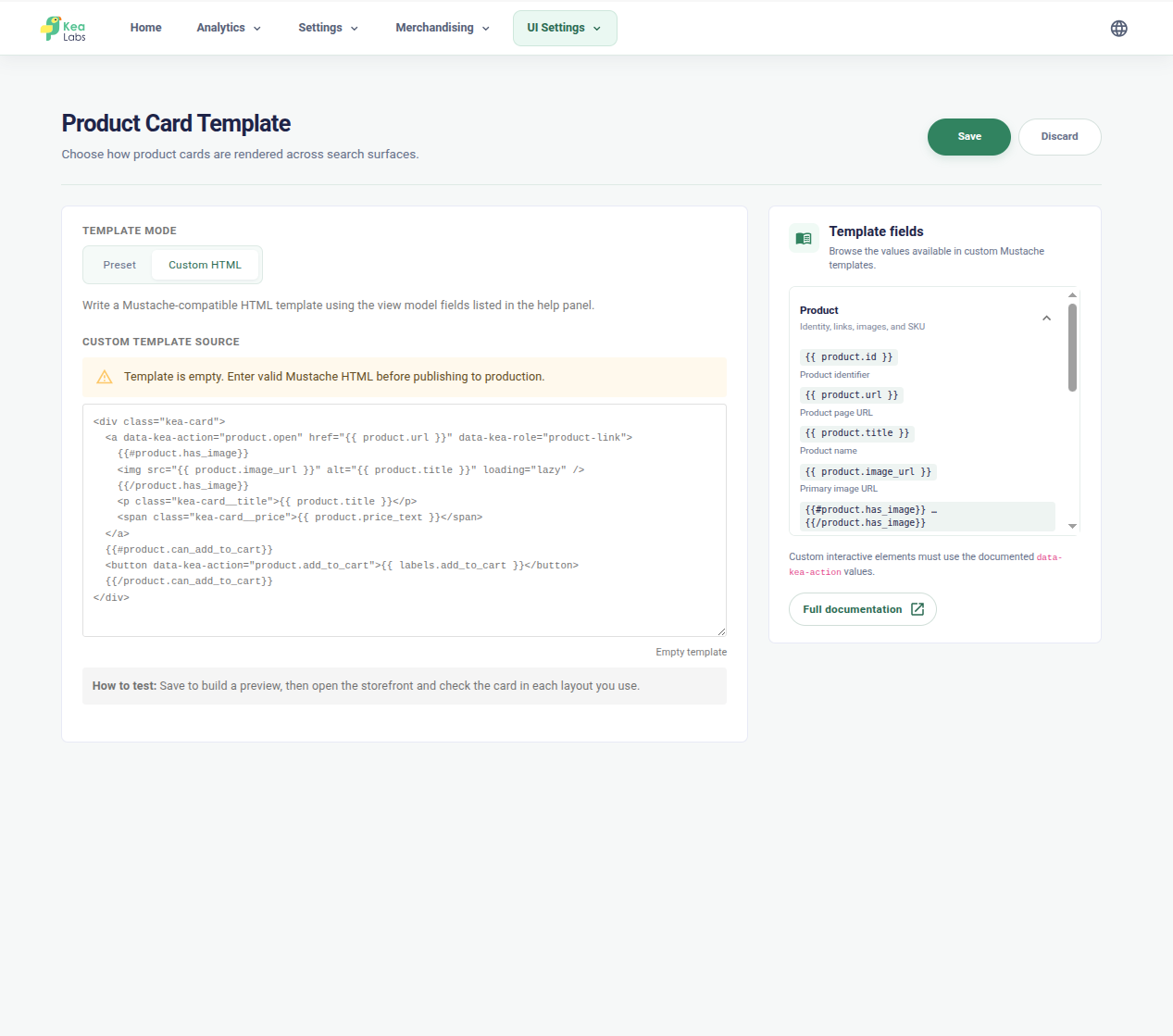
Personnalisez le HTML des cartes produit
Utilisez les champs produit documentés et la validation immédiate lorsque les modèles inclus ne suffisent pas.
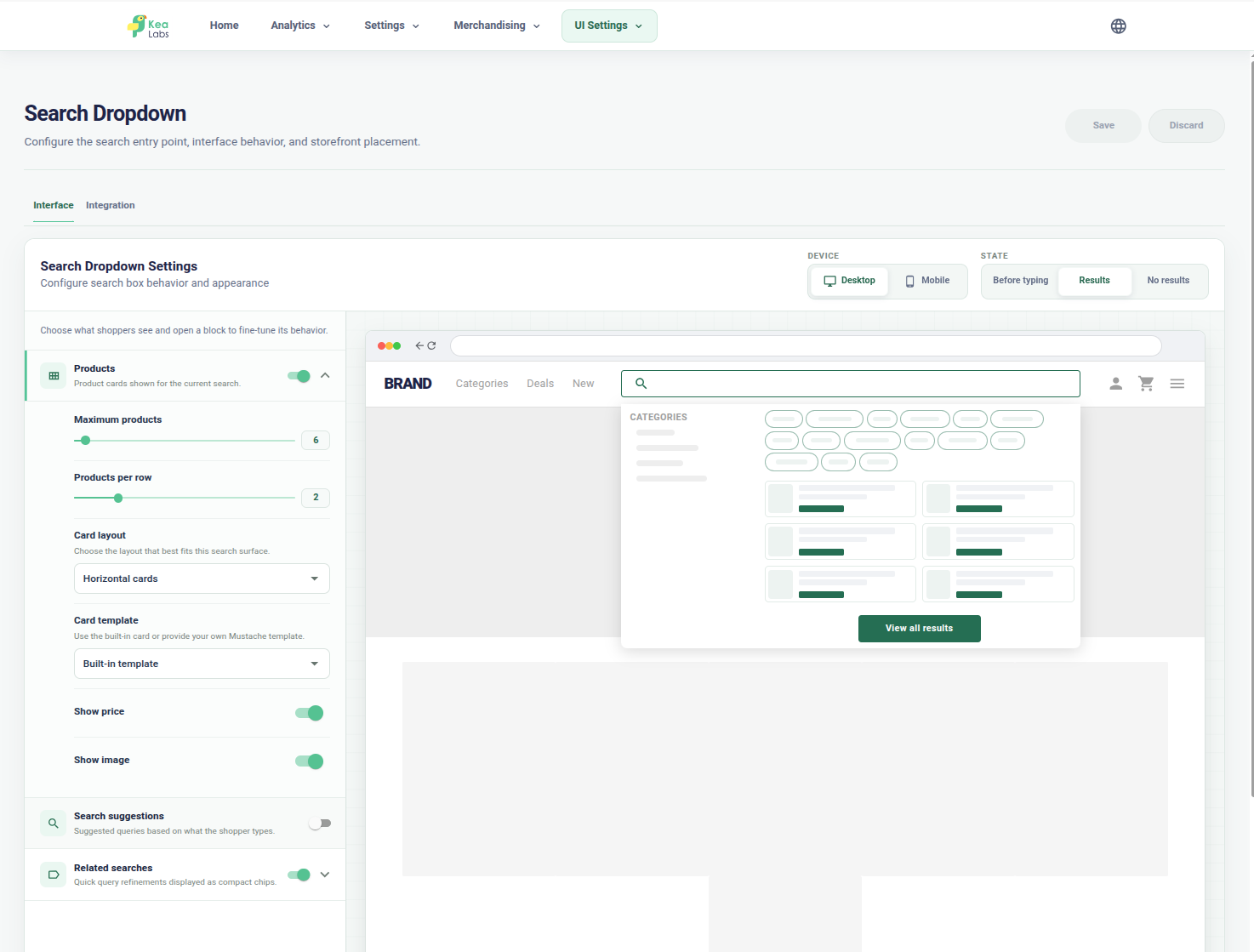
Prévisualisez le panneau desktop
Vérifiez produits, catégories, suggestions, filtres et mise en page du panneau de recherche avant la publication.
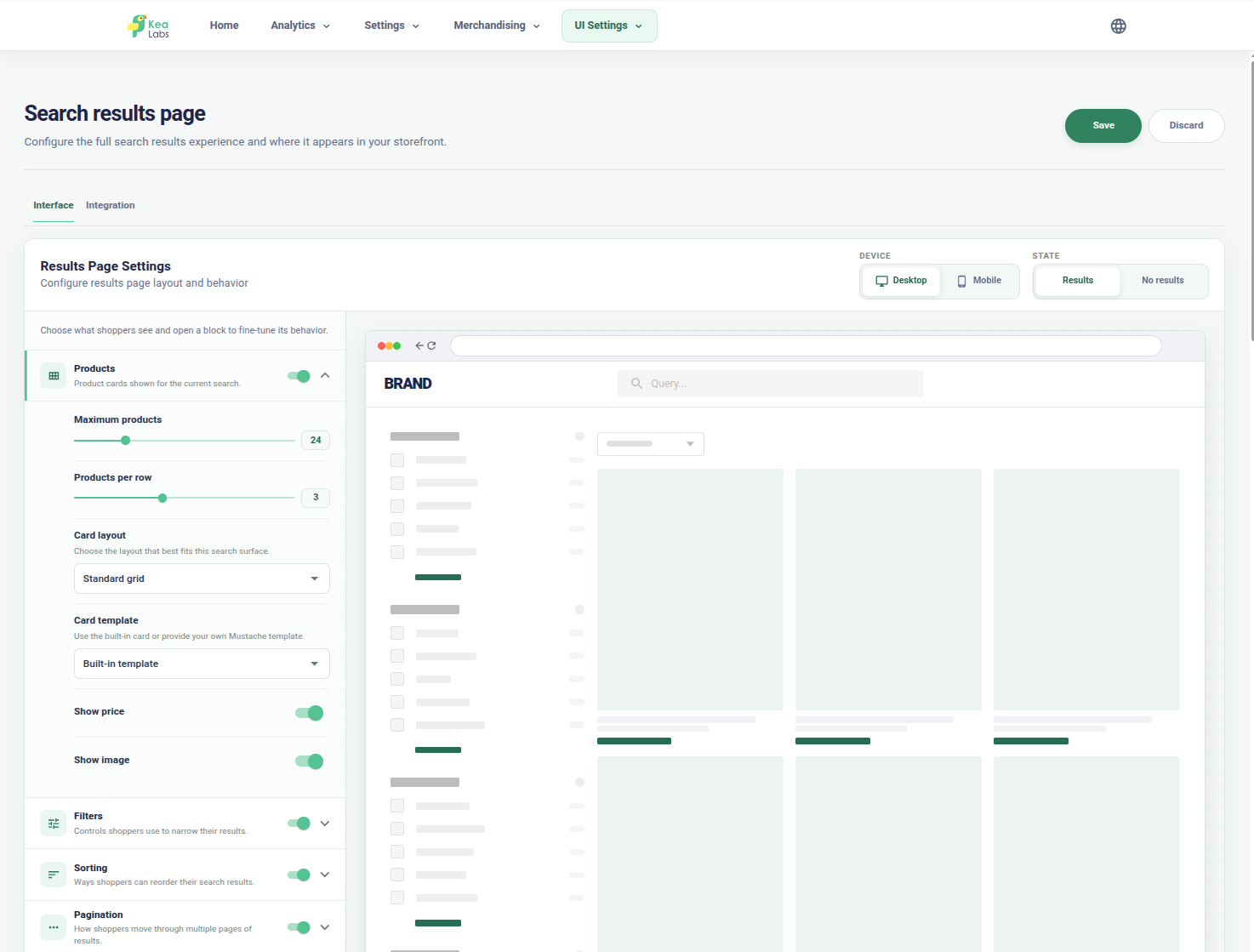
Prévisualisez la page de résultats desktop
Configurez ensemble la grille produit, les filtres, la pagination, les champs des cartes produit et la mise en page de la page de résultats.
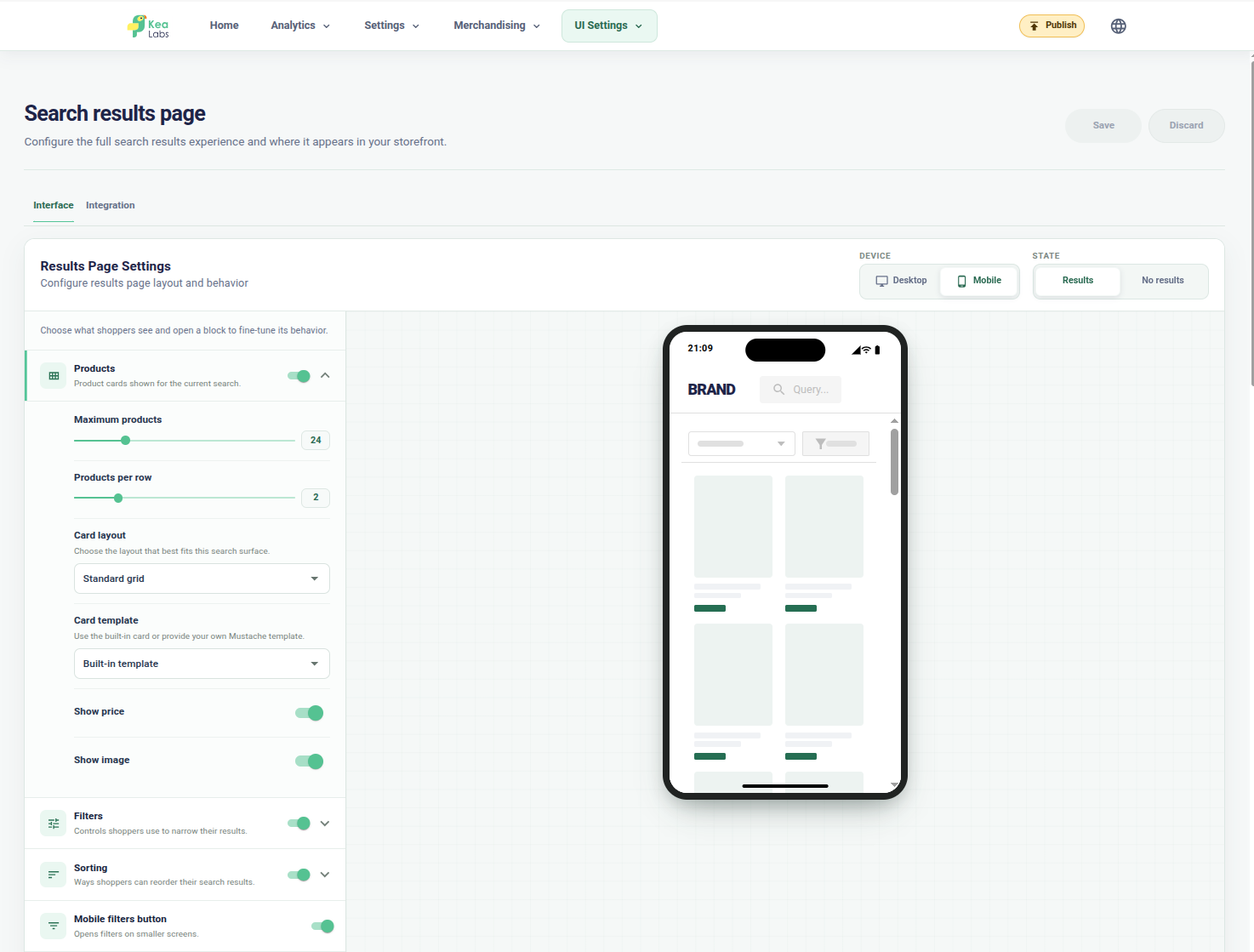
Vérifiez la page de résultats sur mobile
Examinez la grille produit, les filtres, le tri et les contrôles des cartes produit dans l'aperçu téléphone.
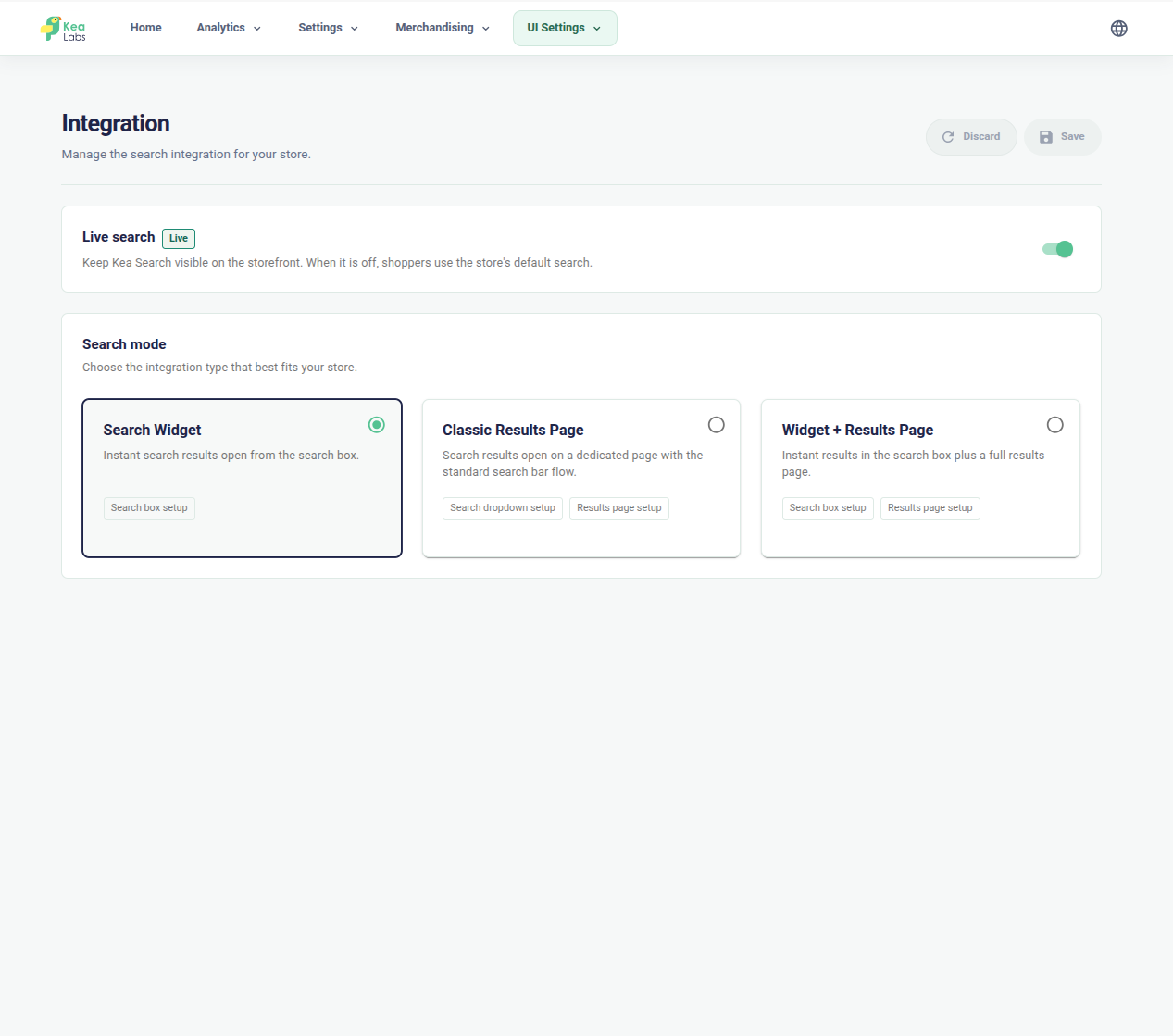
Choisissez une mise en page de recherche
Utilisez un widget de recherche, une page de résultats classique ou une expérience combinant widget et page de résultats.
Mode Aperçu
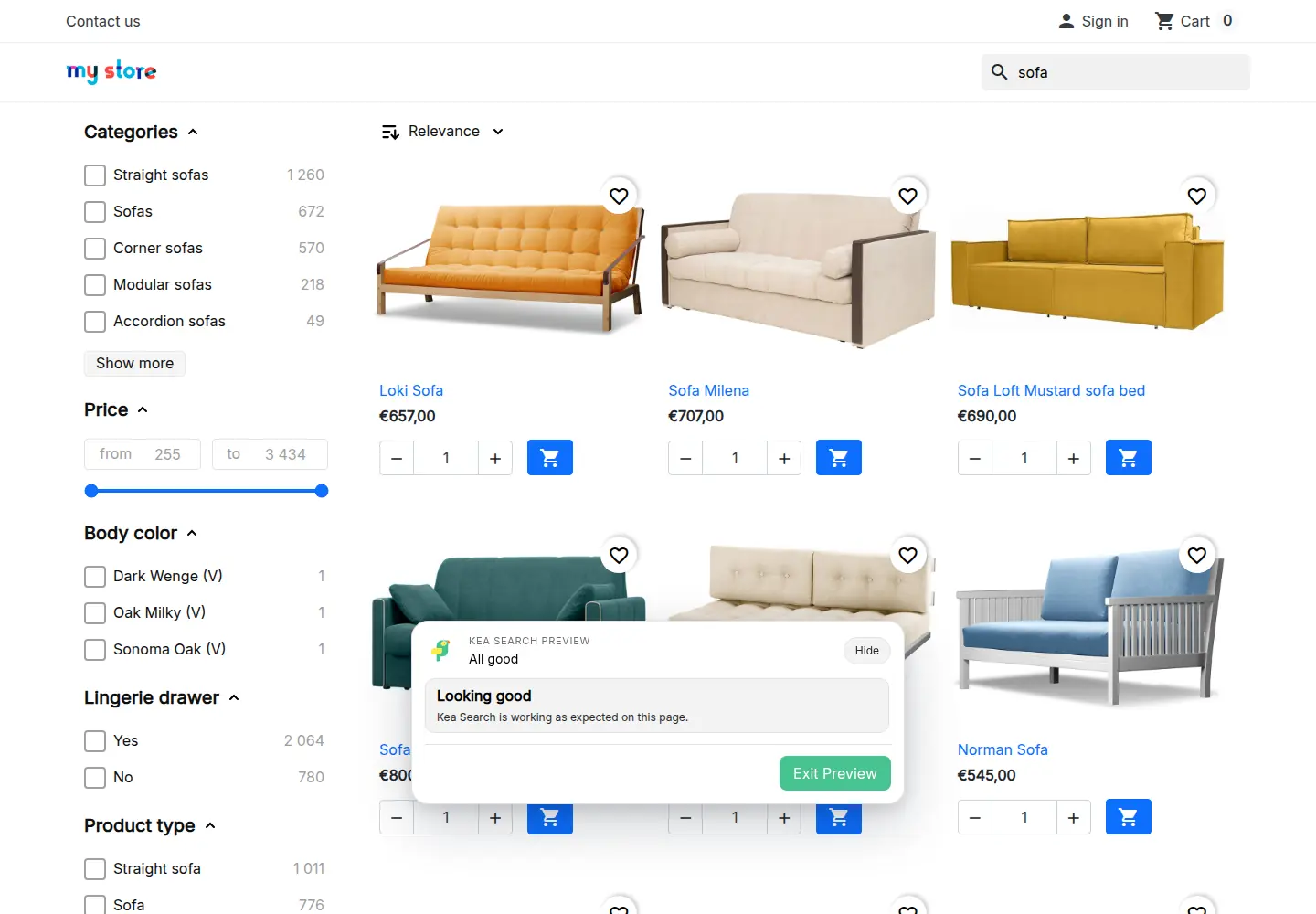
Évaluez toute la boutique avant publication
Une carte produit peut sembler correcte seule et pourtant omettre un détail du parcours d’achat. Utilisez le mode Aperçu pour vérifier ensemble mise en page, filtres, cartes et actions du thème avant activation.
- Comparez la boutique actuelle à l'aperçu en cours de modification.
- Vérifiez les suggestions, les résultats, les filtres, les cartes produit et les mises en page sur chaque écran.
- Corrigez les avertissements d'intégration ou de modèle avant l'activation.
- Appliquez ou abandonnez les changements lorsque la nouvelle expérience est prête.
Personnalisation par les développeurs
Des options documentées pour adapter le thème en profondeur
Les développeurs adaptent styles et interactions produit par classes publiques, tokens du thème et hooks pris en charge, puis entretiennent ces adaptations au fil de la boutique.
Classes publiques kea-*
Styles sémantiques
Les classes documentées ciblent la recherche, les résultats, les cartes produit, les filtres et leurs éléments sémantiques.
Variables de thème --kea-*
Contrôles du thème
Les variables pilotent couleurs, typographie, espacements, bordures, grilles et proportions de mise en page.
Marqueurs data-kea-*
États et interactions
Mode, vue, écran, seuil d’adaptation, rôles et actions prises en charge sont exposés par des marqueurs et hooks documentés.
Les classes générées par le framework sont des détails d’implémentation. Classes publiques, tokens, marqueurs et événements sont les commandes de personnalisation prises en charge.
Dans votre boutique WooCommerce
Créez une carte produit facile à comparer
Partez de la décision du client avant l’ouverture d’une page produit.
- 01 Choisissez les informations Affichez détails produit, prix, badges et prochaine action utiles pour comparer les résultats.
- 02 Adaptez la présentation Utilisez cartes intégrées, réglages des champs ou modèle HTML personnalisé compatible Mustache avec les données produit documentées.
- 03 Vérifiez des cas réels du catalogue Vérifiez produits simples et variables, noms longs, valeurs manquantes, formats d’image, liens, focus et actions prises en charge sur ordinateur et mobile.
FAQ de la personnalisation de l’interface WooCommerce
Puis-je personnaliser la recherche WooCommerce sans code ?
Oui. Utilisez mises en page prédéfinies et réglages visuels pour choisir sections, champs des cartes, libellés et comportement responsive.
Une agence peut-elle utiliser HTML et CSS personnalisés pour les cartes ?
Oui. Kea Labs Search Pro fournit tokens CSS, hooks et modèles HTML de cartes produit documentés. Les agences peuvent adapter informations produit, styles et interactions prises en charge, puis vérifier le résultat en mode Aperçu.