
Intégration WooCommerce
Connectez la recherche à votre boutique WooCommerce

Installez, indexez, prévisualisez et activez
Gérez la recherche avec le catalogue WooCommerce dans WordPress. Configurez moteur et interface avant de remplacer la recherche actuelle des visiteurs.
Installation manuelle guidée
De l'installation au mode Aperçu
Préparez le catalogue et connectez le thème avant activation. Les étapes de configuration vous mènent de l’extension WordPress à une expérience que votre équipe peut examiner.
- 01 Installez l’extension WooCommerce Ouvrez Kea Search dans l’administration WordPress et préparez la configuration du catalogue et de l’interface.
- 02 Configurez et connectez Préparez les données catalogue recherchables, choisissez le mode d’interface et connectez les points d’entrée du thème.
- 03 Construisez et vérifiez Construisez l’index et examinez résultats produit, filtres, prix et actions prises en charge en mode Aperçu.
- 04 Activez après vérification Approuvez l’interface quand les vérifications sont satisfaisantes, puis contrôlez recherche et comportement de la boutique en production.
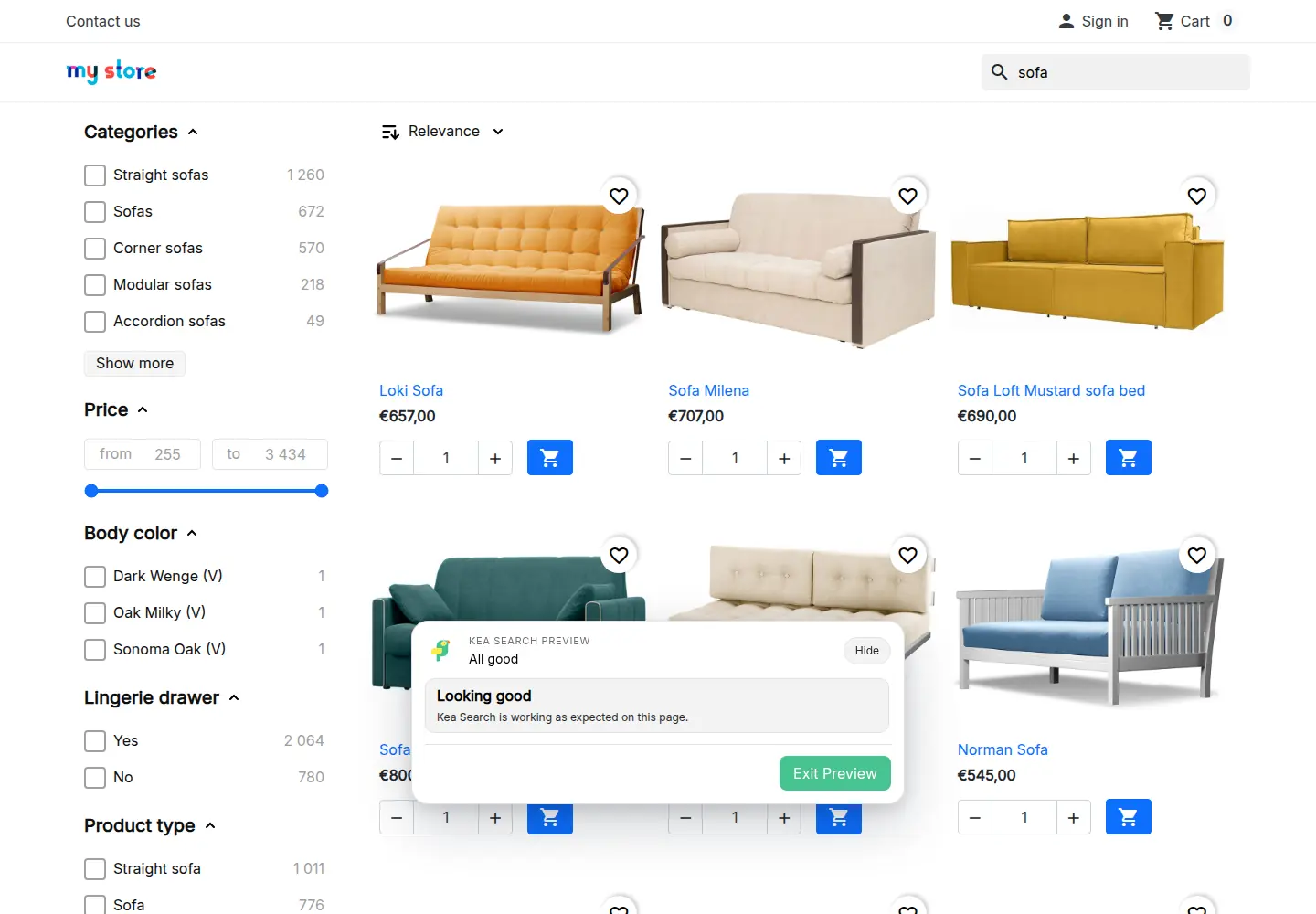
Données de la boutique à jour
Gardez la recherche reliée aux changements produit
Kea Labs Search Pro construit l’index à partir du catalogue WooCommerce et met automatiquement à jour les données produit en temps réel. Prix, stock, disponibilité et variations restent dans le fonctionnement natif de la boutique, avec des commandes de réindexation pour reconstruire si nécessaire.
- Construisez l’index initial à partir des produits déjà au catalogue.
- Appliquez automatiquement les modifications produit en temps réel.
- Choisissez la présentation groupée ou séparée des variations prise en charge.
- Reconstruisez l’index au besoin sans exporter de flux catalogue externe.

Dans Kea Labs Search Pro
Examinez le catalogue et la connexion de recherche
Vérifiez données indexées, historique de traitement et diagnostics depuis l’espace Kea Labs Search Pro.
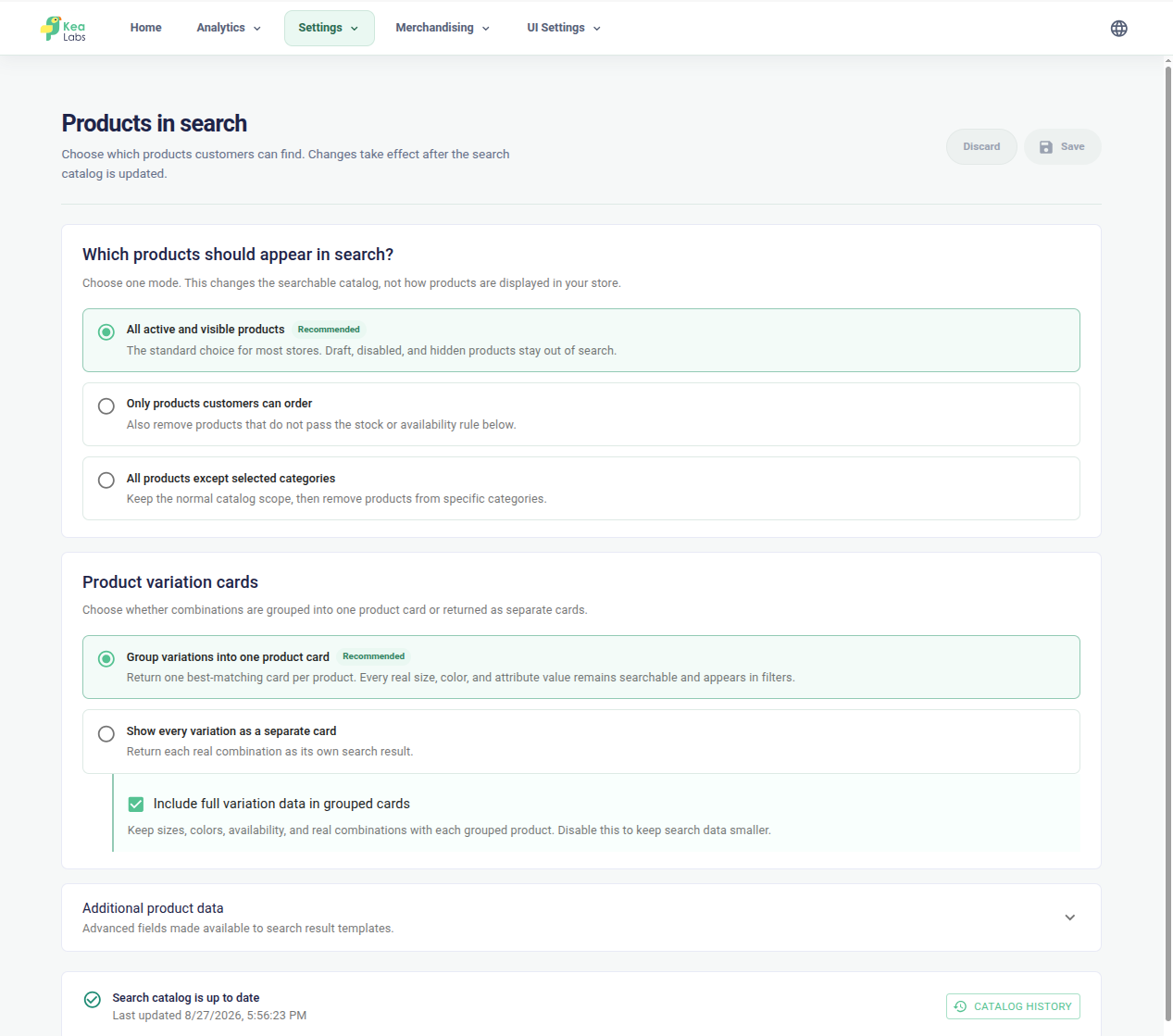
Choisissez les données catalogue utilisées par la recherche
Vérifiez les données produit indexées et les commandes pour les garder à jour.
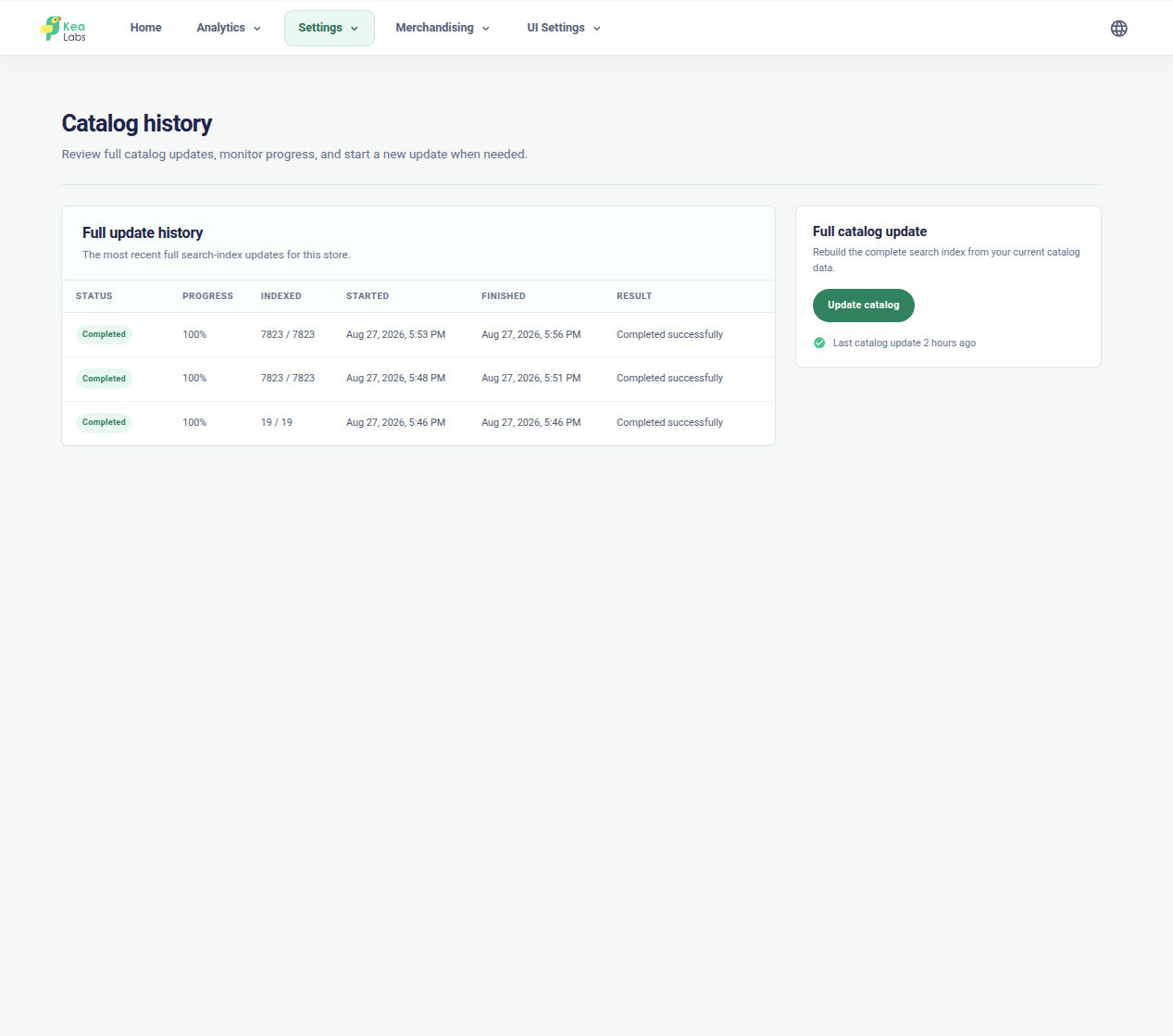
Suivez le traitement du catalogue
Examinez l’historique si un changement de catalogue ou une reconstruction nécessite une analyse plus détaillée.
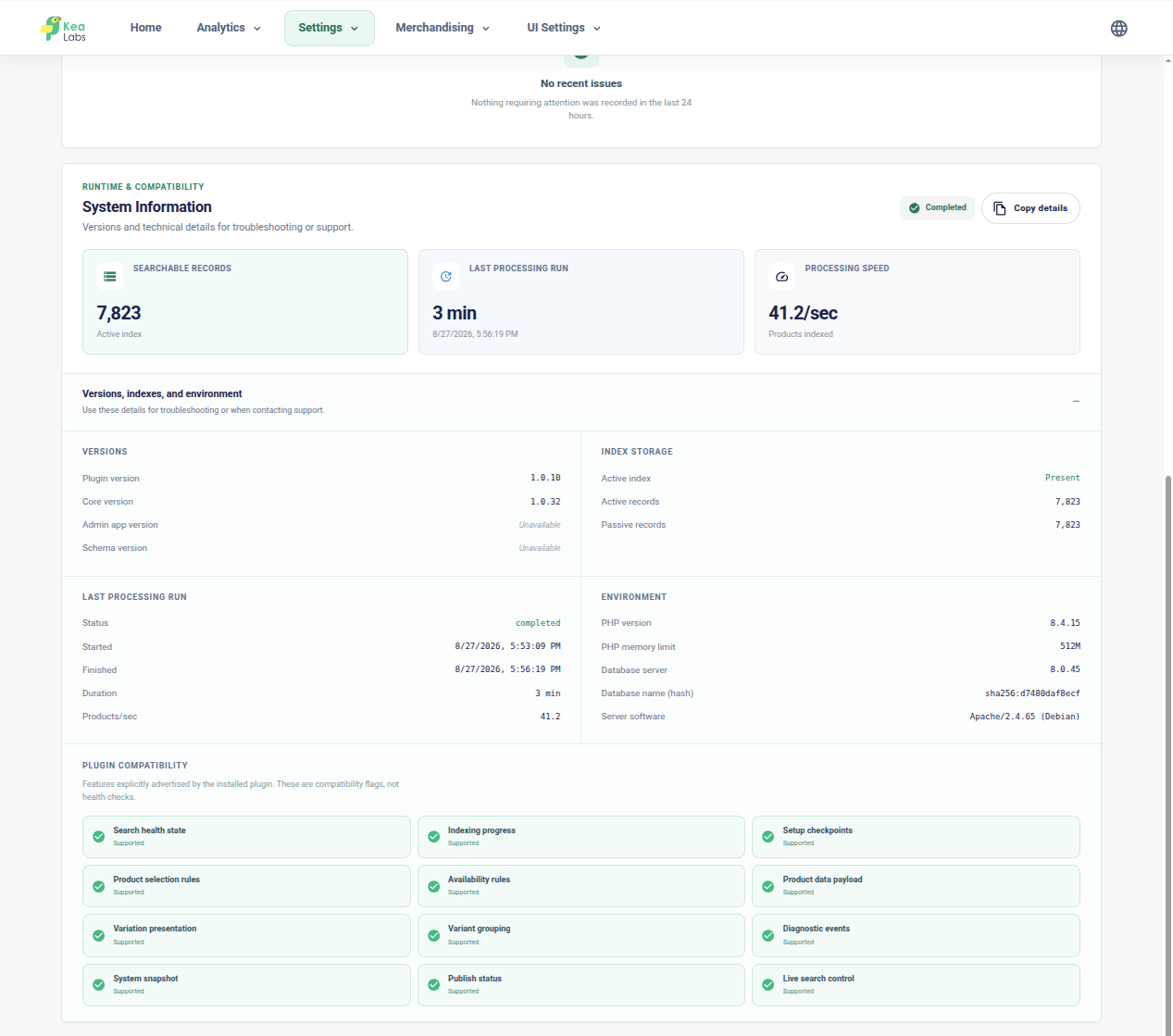
Examinez les vérifications de connexion à la boutique
Vérifiez détails d’intégration et actions de récupération aux côtés des diagnostics de recherche.
Configuration assistée par IA
Faites-vous aider par votre IA pour la configuration
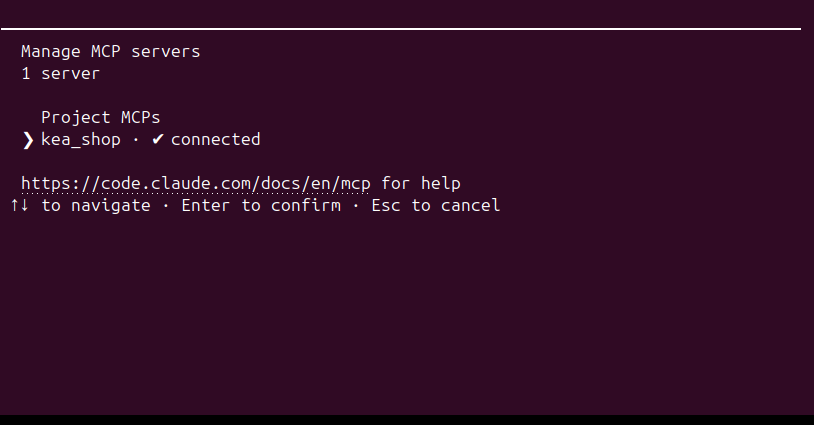
Utilisez les skills Kea Labs Search Pro et les outils MCP autorisés avec votre client IA compatible. L’agent peut examiner la boutique, préparer les paramètres et adapter les mises en page prises en charge, tandis que votre équipe vérifie le résultat en mode Aperçu.
- Utilisez votre client IA compatible et votre compte auprès du fournisseur d’IA.
- Préparez champs recherchables, facettes, synonymes et merchandising pour la boutique.
- Vérifiez mises en page et modèles de cartes pris en charge en mode Aperçu.
- Publiez uniquement après approbation du résultat par l’équipe de la boutique.
Après le lancement
Repérez les points nécessitant votre attention
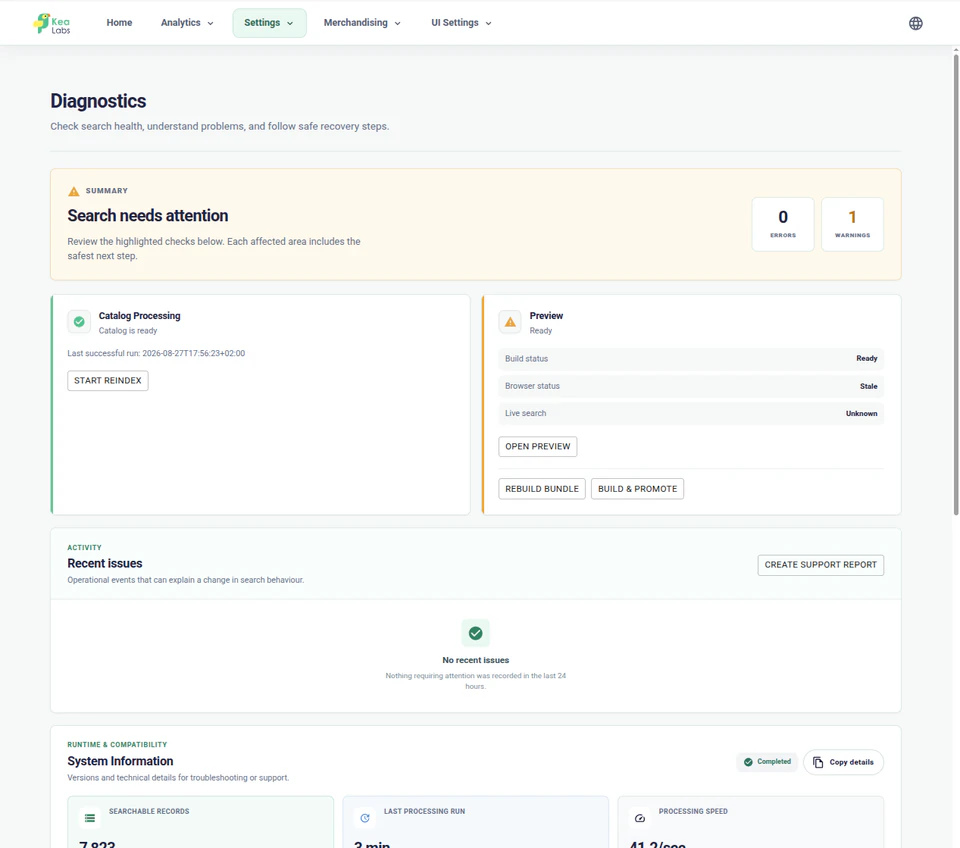
L’administration réunit état de la recherche, indexation, mode Aperçu et vérifications de connexion à la boutique. Utilisez les diagnostics pour comprendre un avertissement et choisir la prochaine action de récupération.
- Voyez si la recherche est en production, en mode Aperçu ou désactivée.
- Vérifiez traitement du catalogue et état de l’index.
- Examinez connexion à la boutique et avertissements du mode Aperçu.
- Ouvrez diagnostics, commandes de reconstruction ou rapport d’assistance depuis le même espace.
Dans votre boutique WooCommerce
Connectez la recherche déjà proposée par votre thème
Traitez installation, mises à jour catalogue et parcours complet comme un même déploiement.
- 01 Repérez les points d’entrée de recherche Connectez recherche de l’en-tête, recherche mobile et page de résultats utilisées par votre thème WordPress.
- 02 Choisissez la présentation du catalogue Vérifiez produits simples et variables, attributs, catégories, visibilité, prix et mises à jour de stock.
- 03 Prévisualisez, activez et vérifiez Vérifiez le parcours de la requête au produit, activez l’expérience approuvée et contrôlez résultat publié et retour au parcours.
FAQ de l’intégration WooCommerce
Kea Labs Search Pro est-il une extension WordPress native pour WooCommerce ?
Oui. La version WooCommerce est une extension WordPress native avec les mêmes fonctionnalités et le même fonctionnement Kea Labs Search Pro que la version PrestaShop native.
Faut-il un serveur de recherche distinct ou un flux produit externe ?
Non. Kea Labs Search Pro utilise son moteur SQL dédié dans l’environnement de la boutique et construit l’index à partir de son catalogue. Ni Elasticsearch ni service de recherche hébergé ne sont nécessaires. La boutique a toujours besoin de ressources applicatives et de base de données adaptées.
Puis-je choisir quand la nouvelle recherche devient publique ?
Oui. Configurez et examinez l’expérience proposée en mode Aperçu tandis que les visiteurs gardent la boutique actuelle. Activez Kea Labs Search Pro après validation, puis vérifiez le parcours en production.
Comment les changements du catalogue WooCommerce apparaissent-ils dans la recherche ?
Kea Labs Search Pro met automatiquement les données produit à jour en temps réel par son intégration native. Des commandes de réindexation sont disponibles si le catalogue nécessite une reconstruction.