
Dostosowanie interfejsu WooCommerce
Dopasuj wyszukiwanie do motywu WooCommerce
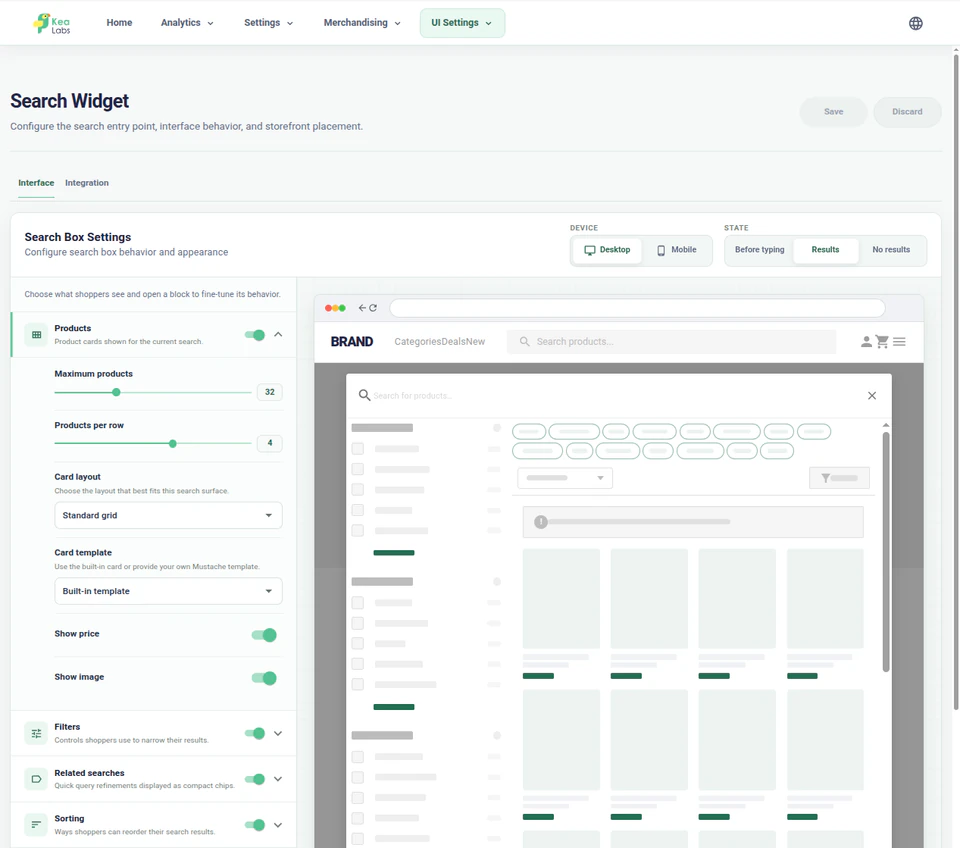
Od ustawień wizualnych do własnych szablonów
Zacznij od narzędzi sprzedawcy, a gdy motyw wymaga więcej, skorzystaj z udokumentowanych możliwości personalizacji. Ranking, filtry i merchandising pozostają połączone mimo zmian interfejsu.
Ustawienia w panelu administracyjnym sklepu
Dopasuj interfejs za pomocą ustawień wizualnych
Wybierz gotowy układ i dostosuj sekcje, szczegóły produktów, etykiety i zachowanie responsywne w WordPress. Edytor wizualny pokazuje sklep obok zmienianych ustawień.
- Wybierz gotowe układy widżetu wyszukiwania i pełnej strony wyników.
- Pokazuj lub ukrywaj podpowiedzi, kategorie, produkty i podsumowania faset.
- Wybierz markę, ceny, oznaczenia, widoczność przycisków i kolejność pól karty produktu.
- Dostosuj obsługiwane etykiety i pomocniczy tekst przy braku wyników.
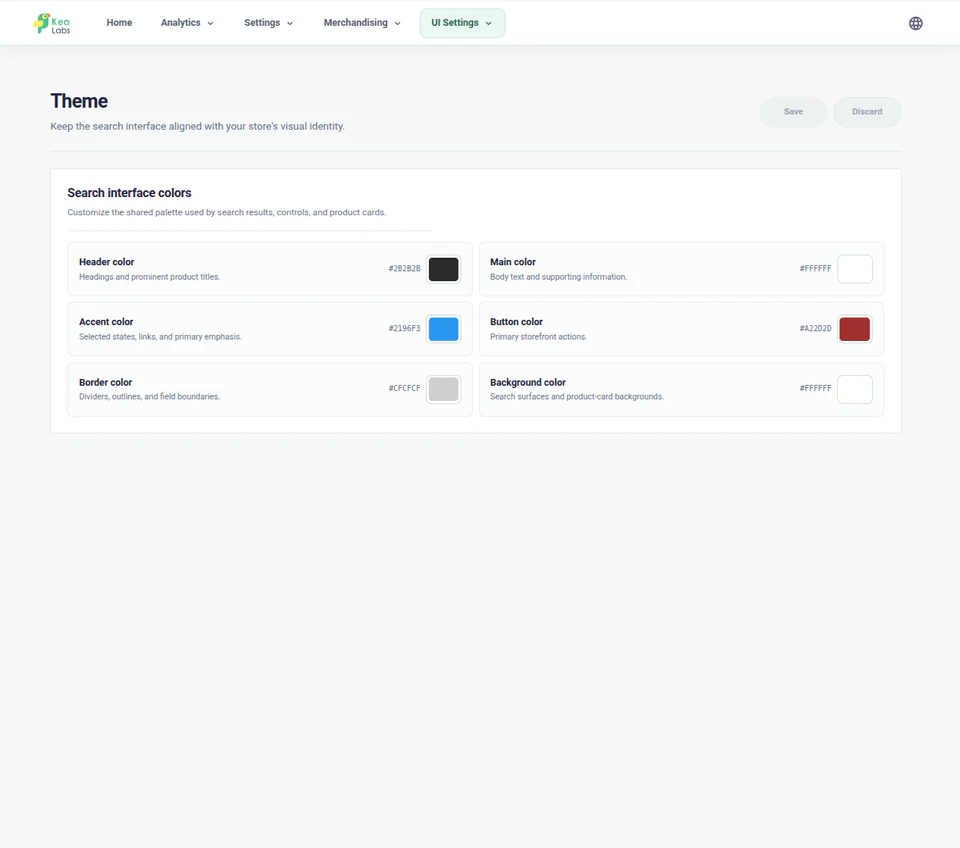
Personalizacja kart produktów
Wybierz kartę produktu lub zbuduj własną
Zacznij od szablonu standardowego albo poziomego. Pełną kontrolę daje własny HTML z Twoimi danymi, stylem i obsługiwanymi interakcjami.
Dołączone szablony kart
Wybierz standardową lub poziomą kartę odpowiednią dla danego miejsca w sklepie.
Wybierz szczegóły produktów do wyświetlenia
Pokazuj, ukrywaj i porządkuj obsługiwane pola: markę, ceny, oznaczenia i CTA.

Zaawansowany szablon HTML
Zbuduj własną kartę produktu na podstawie bezpiecznego szablonu Mustache i udostępnionych pól danych.
Dodatkowe pola i działania
Użyj zdefiniowanych miejsc na dodatkowe pola i znaczników data-kea-action dla obsługiwanych interakcji.
Ustawienia interfejsu
Poznaj kompletny panel personalizacji
Otwórz edytor, ustawienia szablonów i podglądy komputerowe lub mobilne, aby sprawdzić szczegóły.
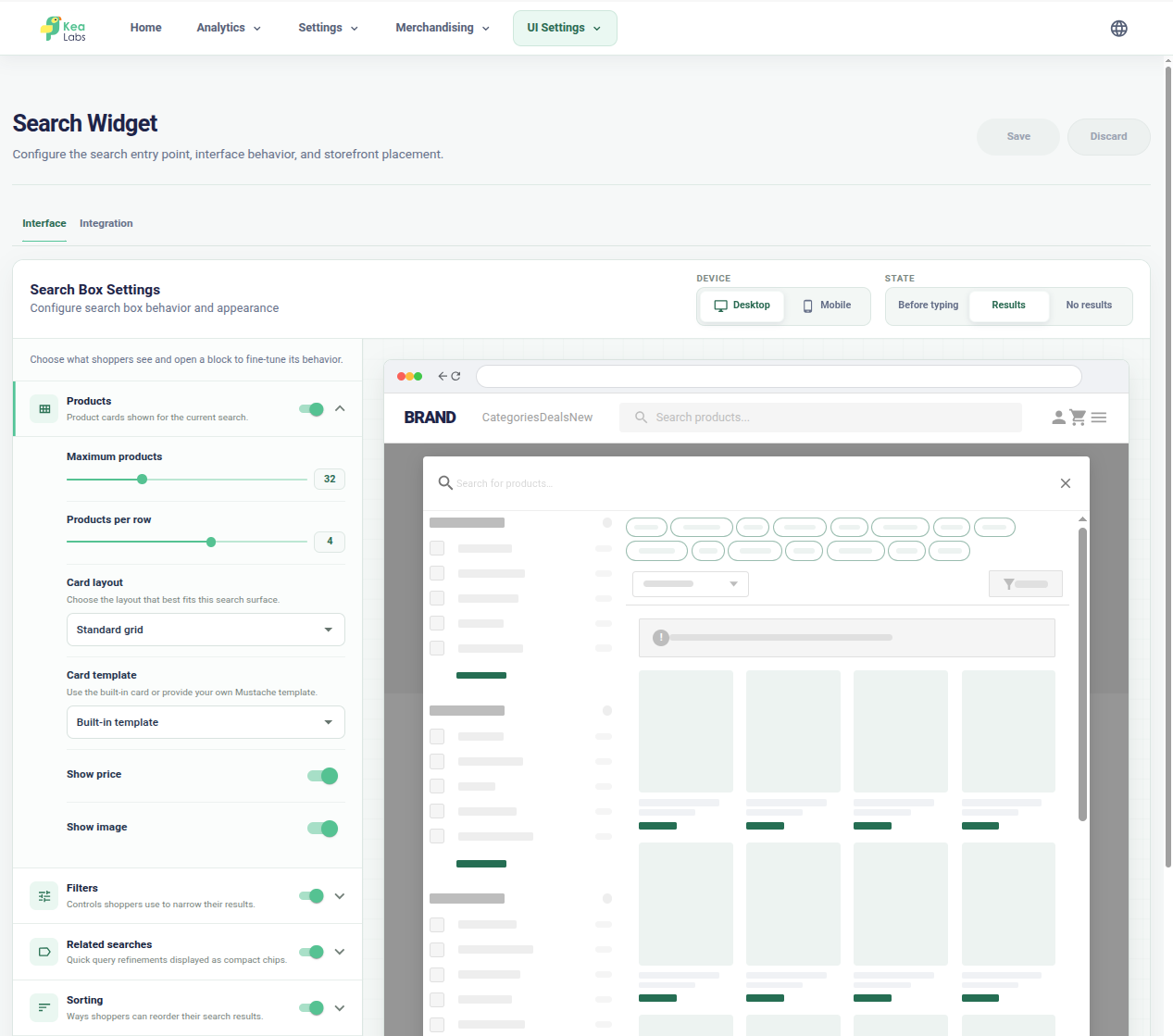
Edytuj obok podglądu sklepu
Konfiguruj sekcje, szczegóły produktu, układ i zachowanie, gdy wynik w sklepie pozostaje widoczny.
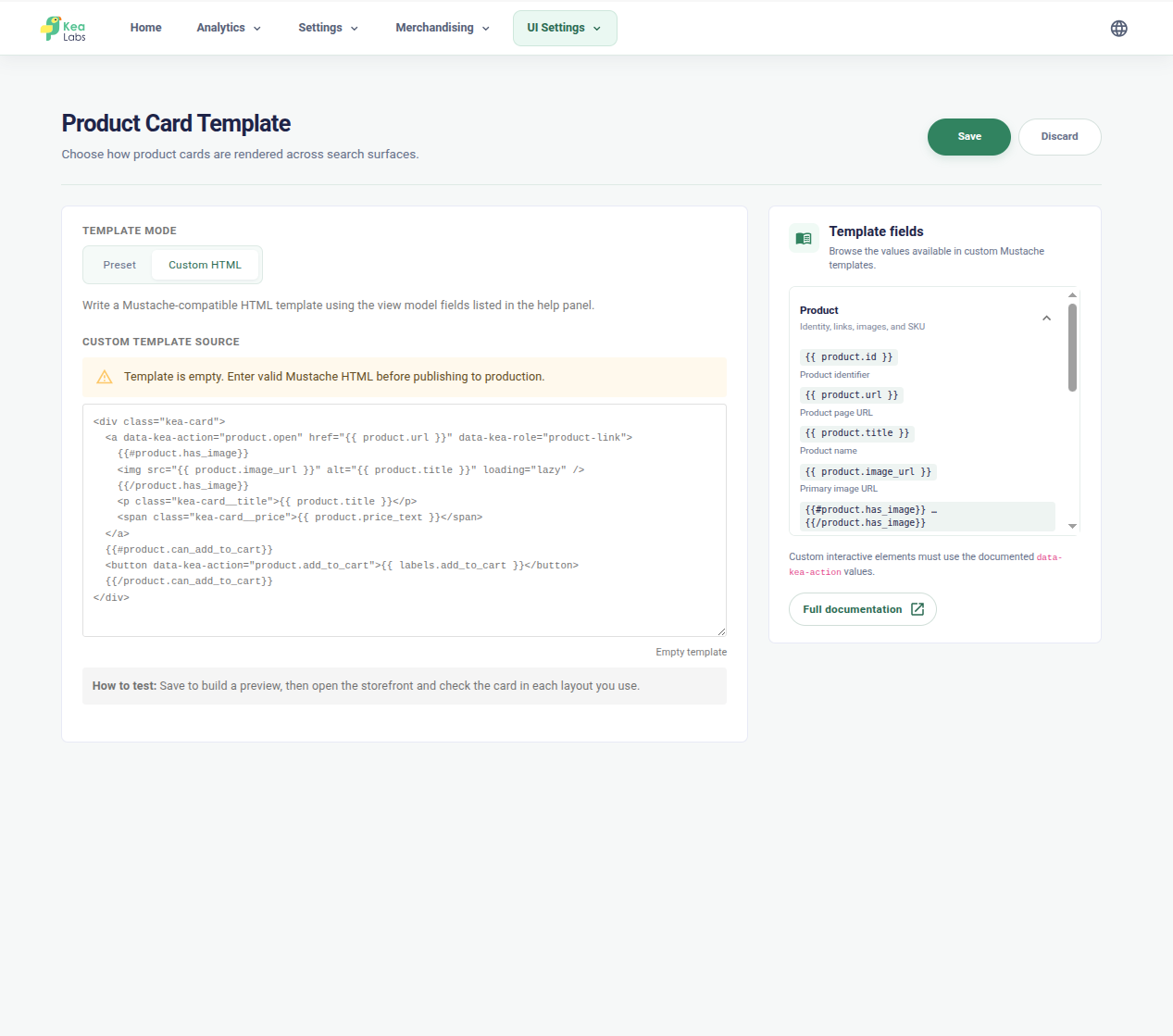
Dostosuj HTML karty produktu
Korzystaj z udokumentowanych pól produktu i natychmiastowej walidacji, gdy gotowe szablony to za mało.
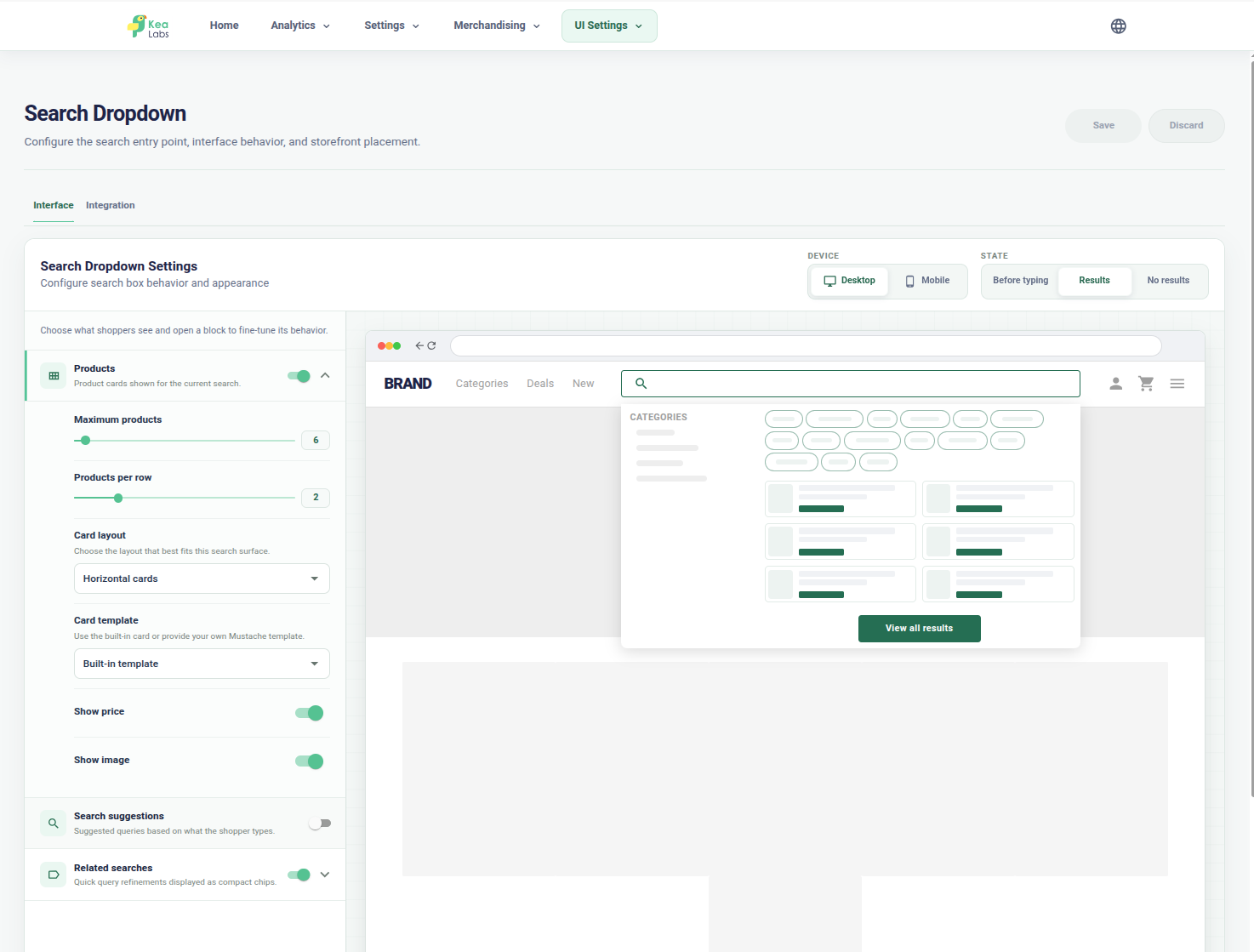
Sprawdź podgląd desktopowego dropdownu
Zobacz produkty, kategorie, podpowiedzi, filtry i układ dropdownu wyszukiwania przed publikacją.
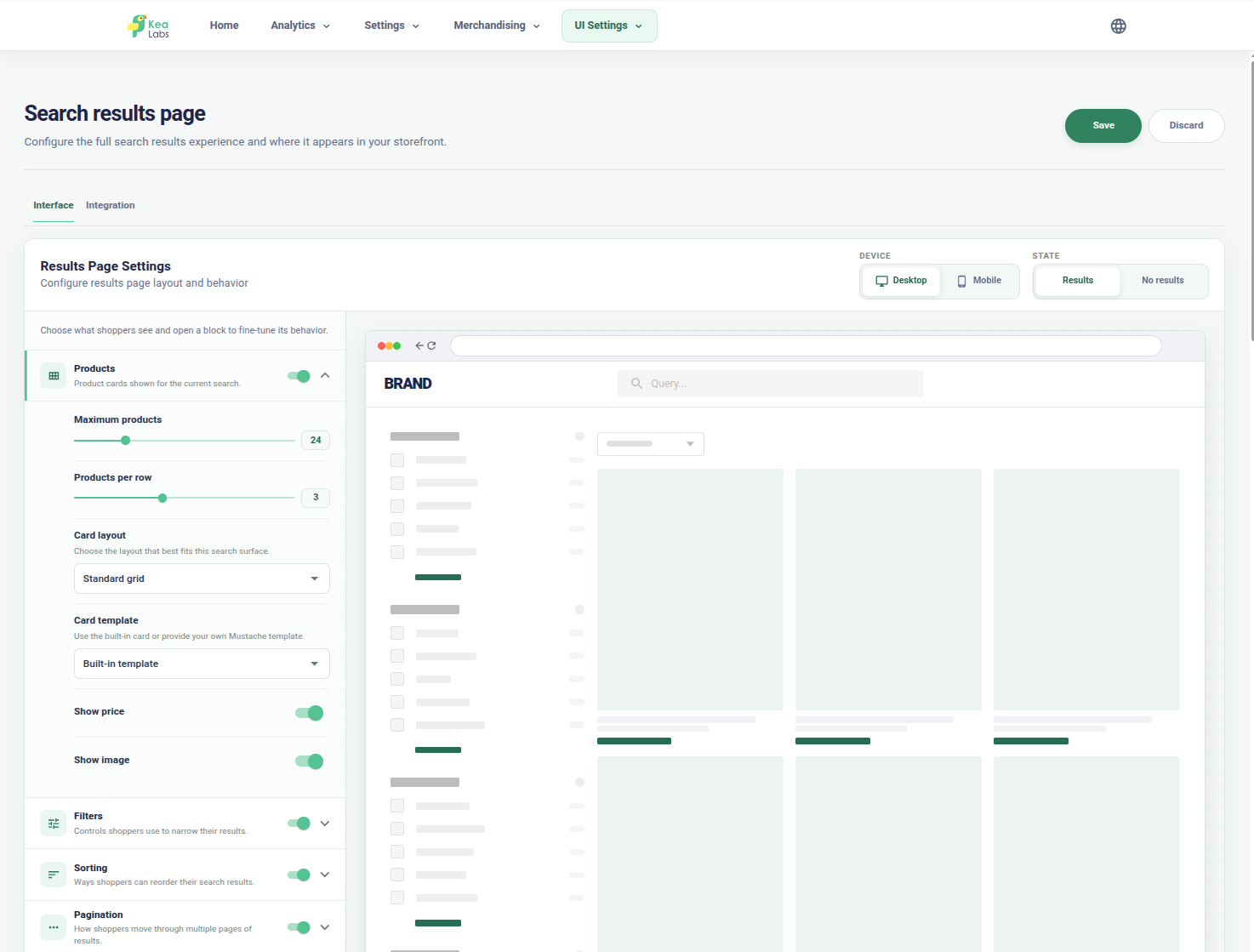
Sprawdź podgląd desktopowej strony wyników
Konfiguruj siatkę produktów, filtry, paginację, pola kart produktów i układ strony wyników razem.
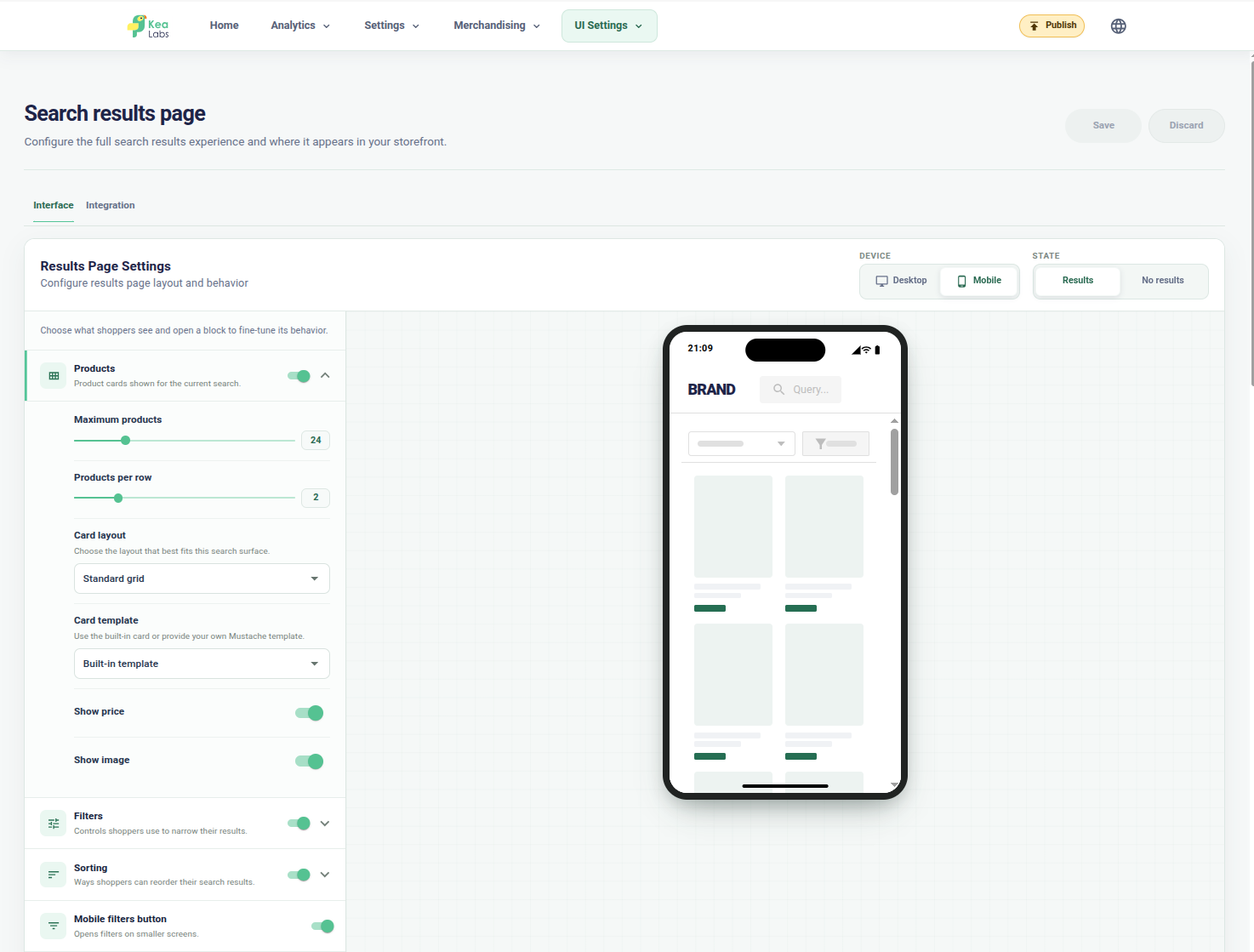
Sprawdź stronę wyników na telefonie
Przejrzyj siatkę produktów, filtry, sortowanie i ustawienia kart produktów w podglądzie telefonu.
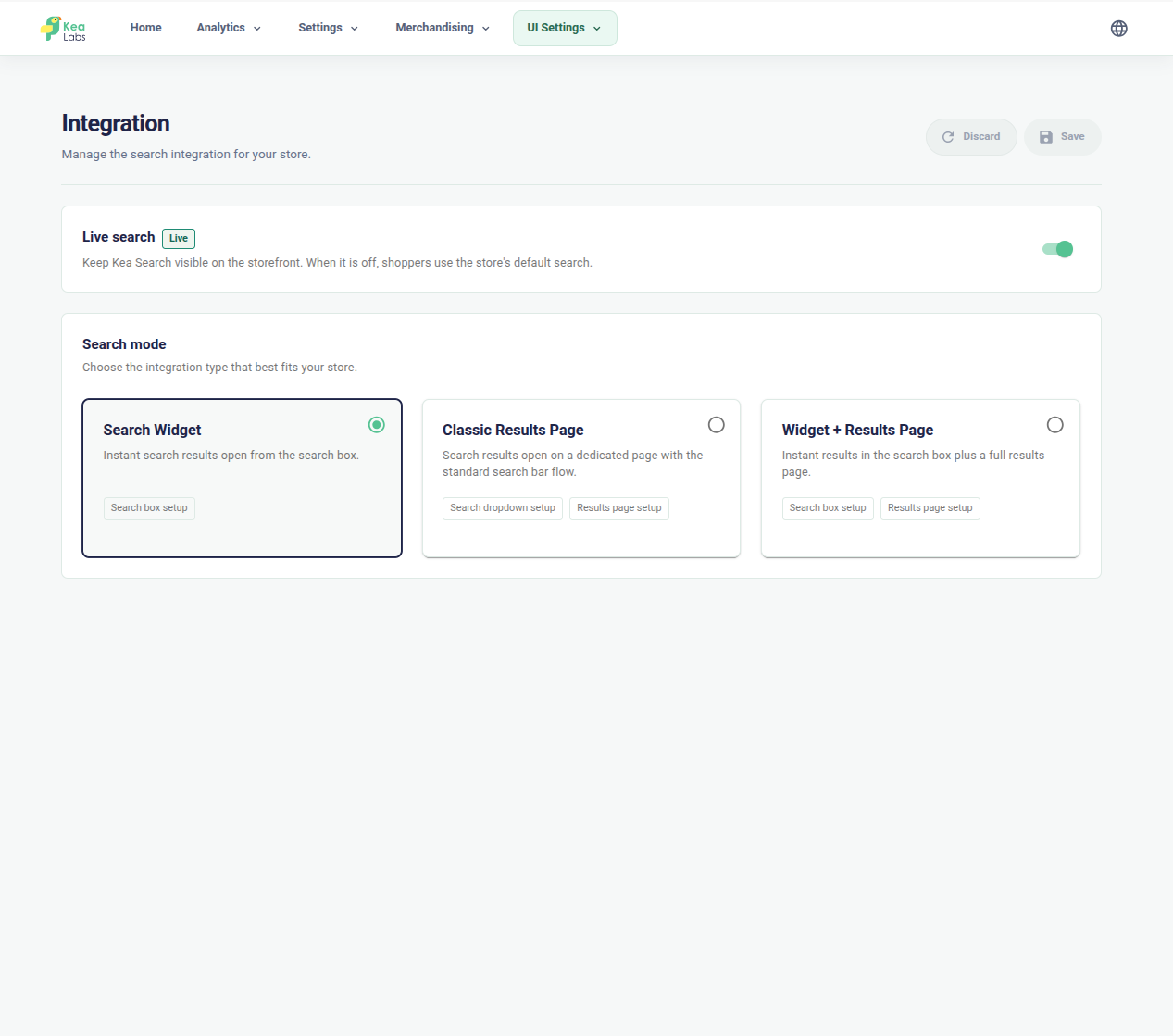
Wybierz układ wyszukiwania
Użyj widgetu wyszukiwania, klasycznej strony wyników albo połączenia widgetu i strony wyników.
Tryb podglądu
Oceń cały interfejs sklepu przed publikacją
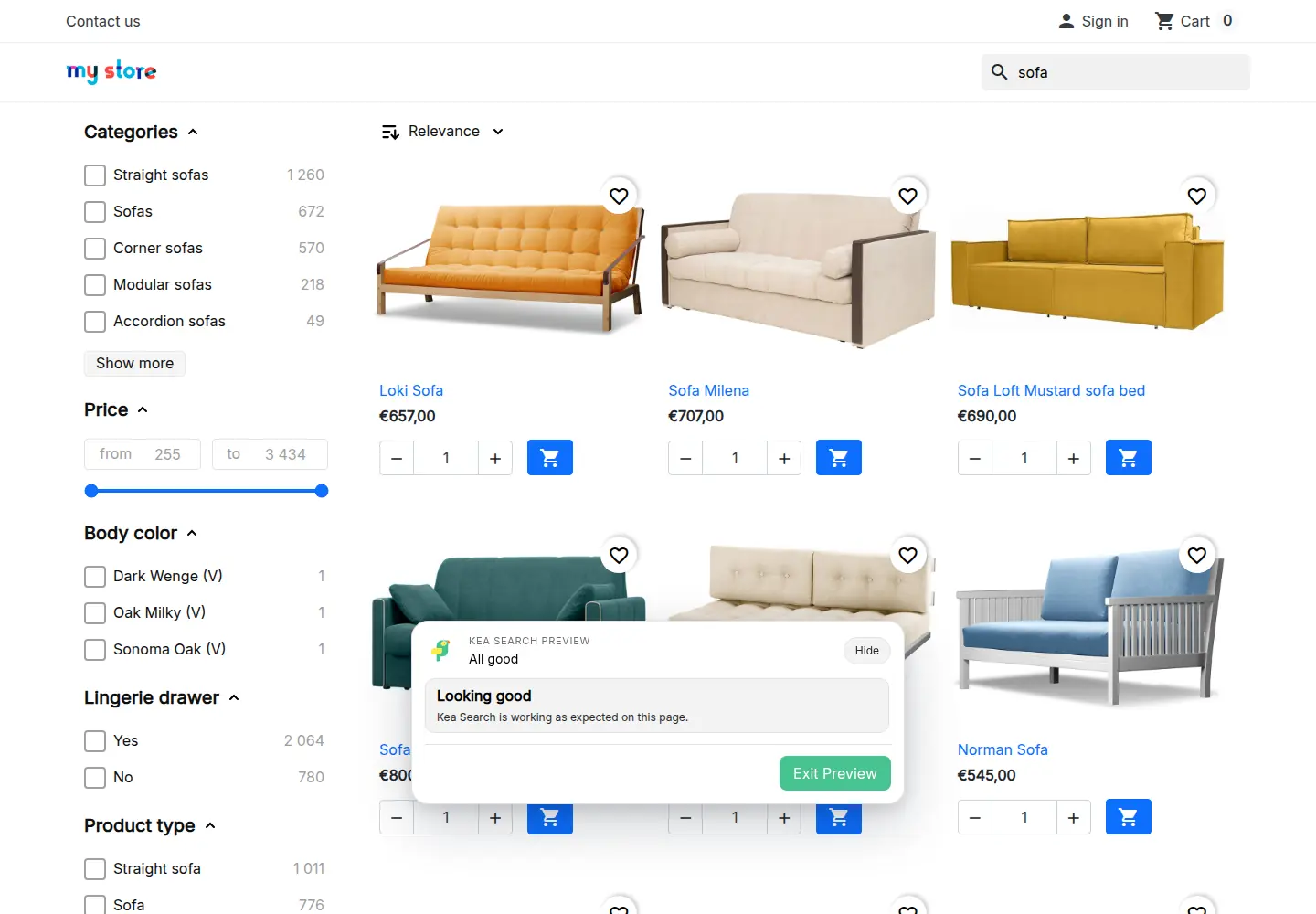
Karta produktu może wyglądać dobrze osobno, a mimo to nie uwzględniać szczegółu ważnego podczas zakupów. Sprawdź razem układ, filtry, karty i działania motywu w podglądzie przed aktywacją.
- Porównaj aktualny sklep z edytowanym podglądem.
- Sprawdź podpowiedzi, wyniki, filtry, karty produktów i układy responsywne.
- Usuń ostrzeżenia integracji lub szablonu przed aktywacją.
- Zastosuj albo odrzuć zmiany, gdy nowe rozwiązanie będzie gotowe.
Dostosowanie interfejsu przez programistów
Udokumentowane możliwości bardziej zaawansowanego dostosowania motywu
Programiści mogą dostosowywać style i interakcje produktów przez publiczne klasy, tokeny motywu i obsługiwane hooki, a następnie utrzymywać zmiany wraz z rozwojem sklepu.
Publiczne klasy kea-*
Klasy semantyczne
Udokumentowane klasy obejmują wyszukiwarkę, wyniki, karty produktów, filtry i ich elementy semantyczne.
Zmienne motywu --kea-*
Ustawienia motywu
Zmienne sterują kolorami, typografią, odstępami, obramowaniem, siatką i proporcjami układu.
Znaczniki data-kea-*
Stany i interakcje
Tryby, widoki, ekrany, breakpointy, role i obsługiwane działania są dostępne przez udokumentowane znaczniki.
Klasy generowane przez framework są szczegółem implementacji. Obsługiwane narzędzia dostosowania interfejsu to publiczne klasy, tokeny, znaczniki i zdarzenia.
W Twoim sklepie WooCommerce
Przygotuj kartę produktu ułatwiającą porównanie
Zacznij od decyzji, którą klient podejmuje przed otwarciem produktu.
- 01 Wybierz informacje Pokaż szczegóły produktu, cenę, oznaczenia i kolejne działanie, które pomagają porównać wynik.
- 02 Dostosuj prezentację Korzystaj z gotowych kart, ustawień pól lub własnego szablonu HTML zgodnego z Mustache z udokumentowanymi danymi produktu.
- 03 Sprawdź rzeczywiste przypadki z katalogu Sprawdź produkty proste i z wariantami, długie nazwy, brakujące wartości, proporcje obrazów, linki, fokus i obsługiwane działania na komputerach i urządzeniach mobilnych.
FAQ dostosowania interfejsu WooCommerce
Czy mogę dostosować wyszukiwanie WooCommerce bez kodowania?
Tak. Użyj gotowych układów i ustawień wizualnych, aby wybrać sekcje, pola kart produktów, etykiety i zachowanie na różnych ekranach.
Czy agencja może używać własnego HTML i CSS kart produktów?
Tak. Kea Labs Search Pro udostępnia udokumentowane tokeny CSS, hooki i własne szablony HTML kart produktów. Agencje mogą dostosowywać informacje o produktach, style i obsługiwane interakcje, a następnie sprawdzać wynik w trybie podglądu.