
Integracja WooCommerce
Połącz wyszukiwanie ze sklepem WooCommerce

Zainstaluj, zindeksuj, sprawdź, włącz
Zarządzaj wyszukiwaniem obok katalogu WooCommerce w WordPress. Skonfiguruj silnik i interfejs, zanim zastąpisz wyszukiwanie używane obecnie przez klientów.
Instalacja ręczna krok po kroku
Od instalacji do trybu podglądu
Przygotuj katalog i połącz motyw przed aktywacją. Proces konfiguracji prowadzi od wtyczki WordPress do interfejsu, który Twój zespół może sprawdzić.
- 01 Zainstaluj wtyczkę WooCommerce Otwórz Kea Search w panelu administracyjnym WordPress i przygotuj konfigurację katalogu oraz interfejsu sklepu.
- 02 Skonfiguruj i połącz Przygotuj przeszukiwane dane katalogu, wybierz tryb interfejsu i połącz miejsca rozpoczynania wyszukiwania w motywie.
- 03 Zbuduj i sprawdź Zbuduj indeks i sprawdź wyniki produktowe, filtry, ceny i obsługiwane akcje w trybie podglądu.
- 04 Włącz po weryfikacji Zaakceptuj interfejs po pomyślnych testach, a następnie sprawdź działanie wyszukiwarki i sklepu dla klientów.
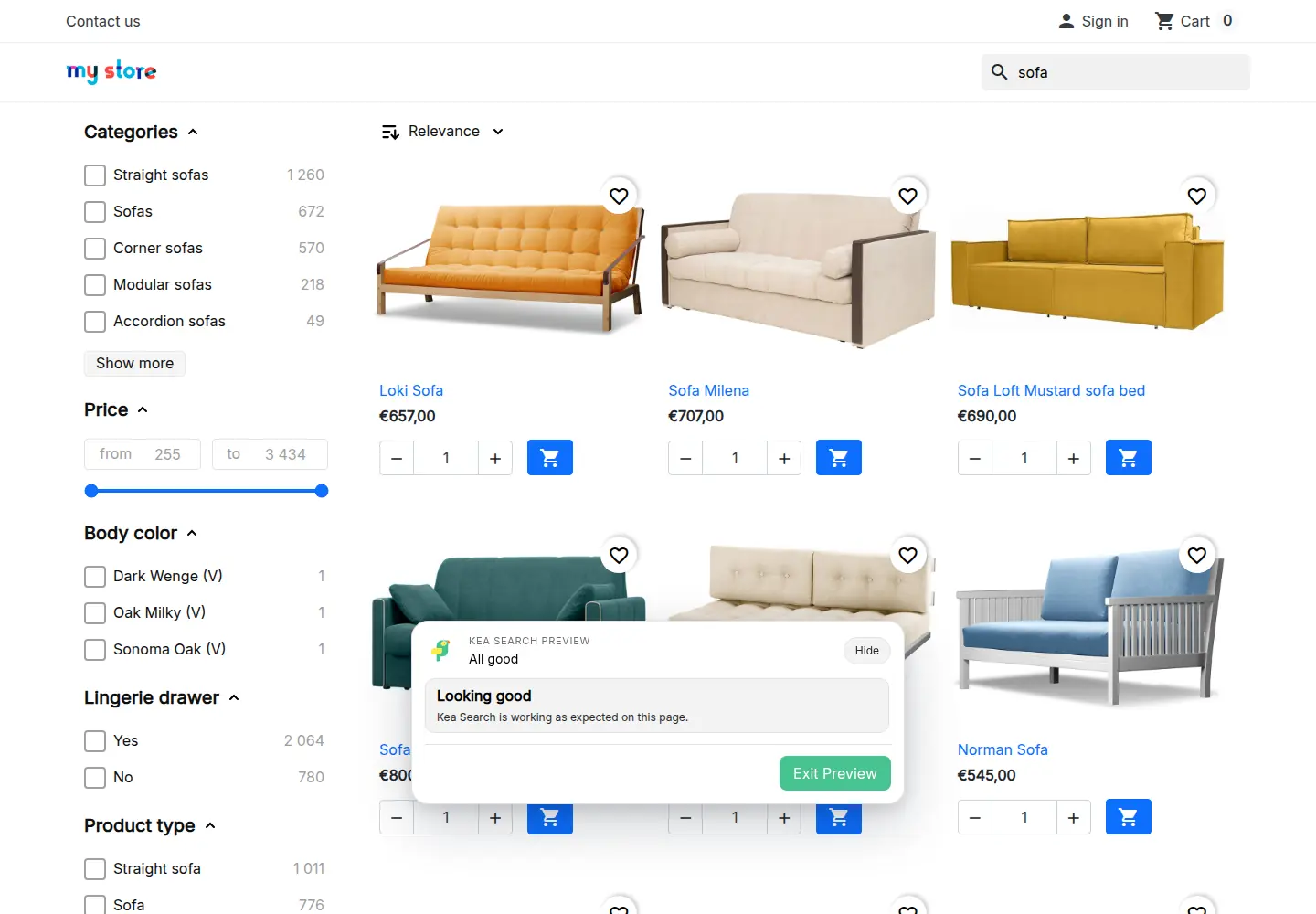
Aktualne dane sklepu
Aktualizuj wyszukiwanie wraz z produktami
Kea Labs Search Pro buduje indeks na podstawie katalogu WooCommerce i automatycznie aktualizuje dane produktów w czasie rzeczywistym. Ceny, zapasy, dostępność i warianty pozostają częścią pracy sklepu, a narzędzia ponownego indeksowania są dostępne, gdy potrzebujesz przebudowy.
- Utwórz początkowy indeks wyszukiwania z produktów już dostępnych w katalogu.
- Automatycznie uwzględniaj zmiany produktów w czasie rzeczywistym.
- Wybierz obsługiwany sposób prezentacji wariantów: grupowy lub osobny.
- W razie potrzeby przebuduj indeks bez eksportowania zewnętrznego pliku katalogu.

Wewnątrz Kea Labs Search Pro
Sprawdź katalog i połączenie wyszukiwania
Przejrzyj indeksowane dane, historię przetwarzania i diagnostykę w panelu Kea Labs Search Pro.
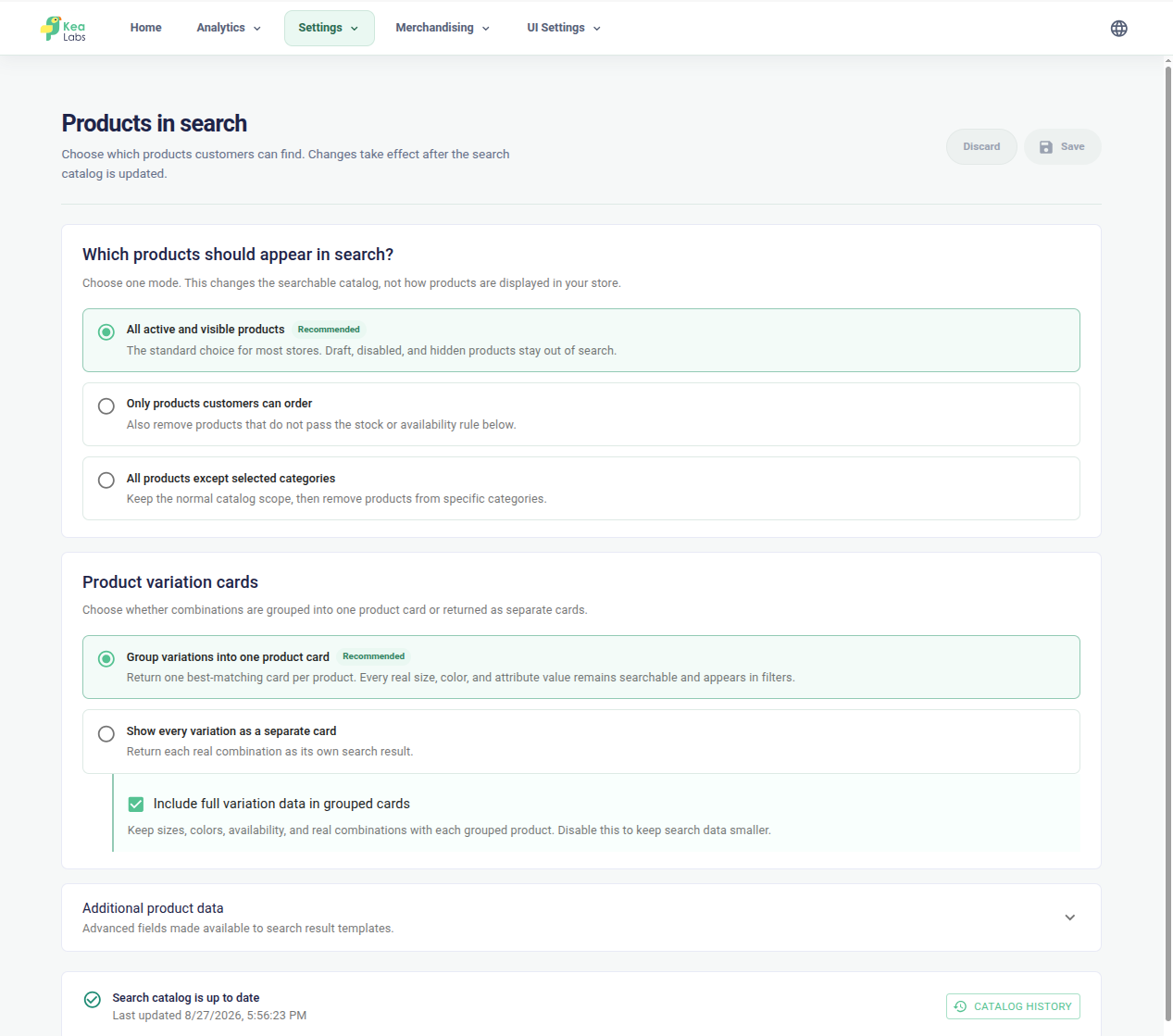
Wybierz dane katalogu wykorzystywane przez wyszukiwanie
Sprawdź dane produktów uwzględniane w indeksie i narzędzia ich aktualizacji.
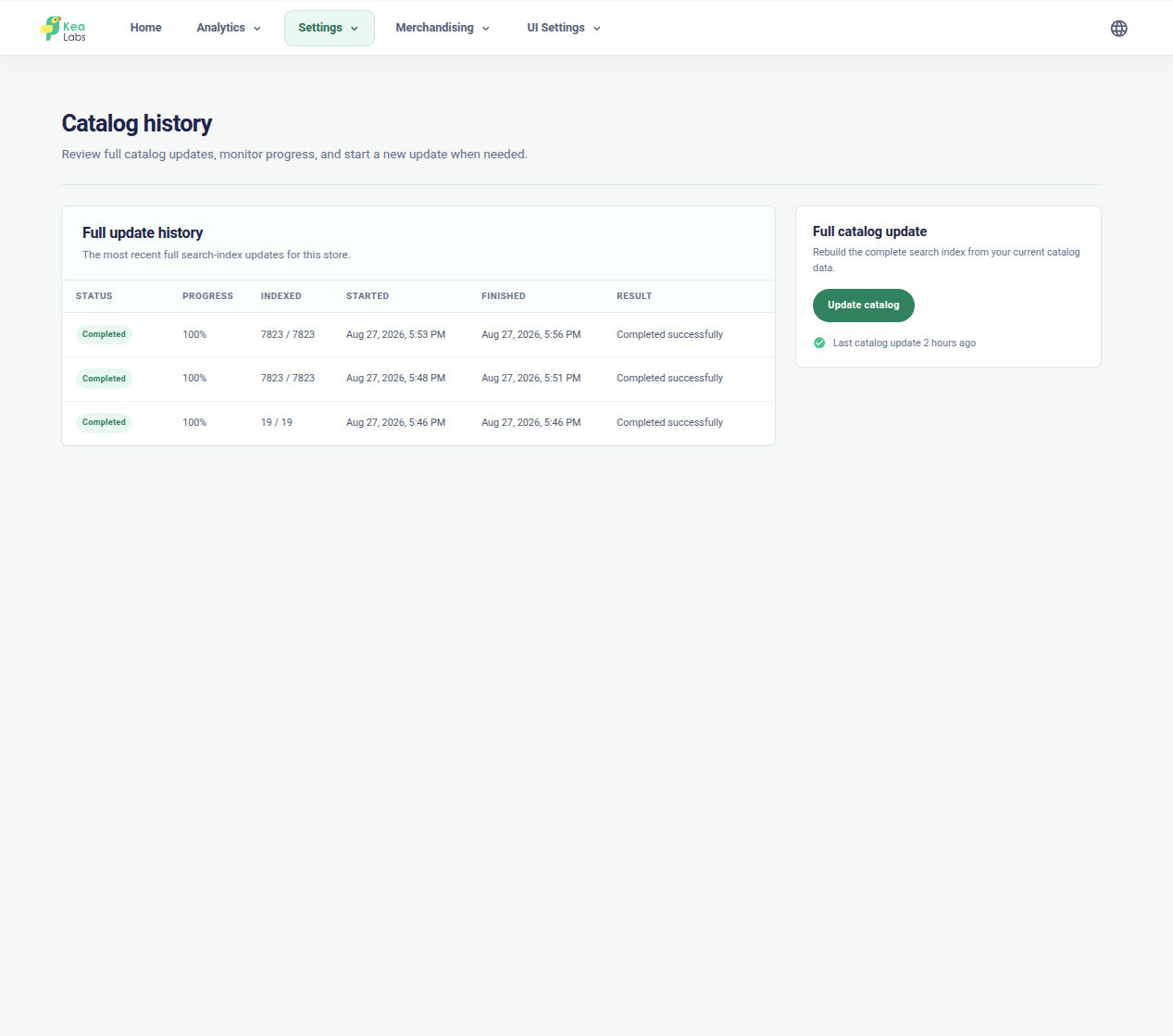
Śledź przetwarzanie katalogu
Sprawdź historię przetwarzania, gdy zmiany katalogu lub przebudowa wymagają dokładniejszej analizy.
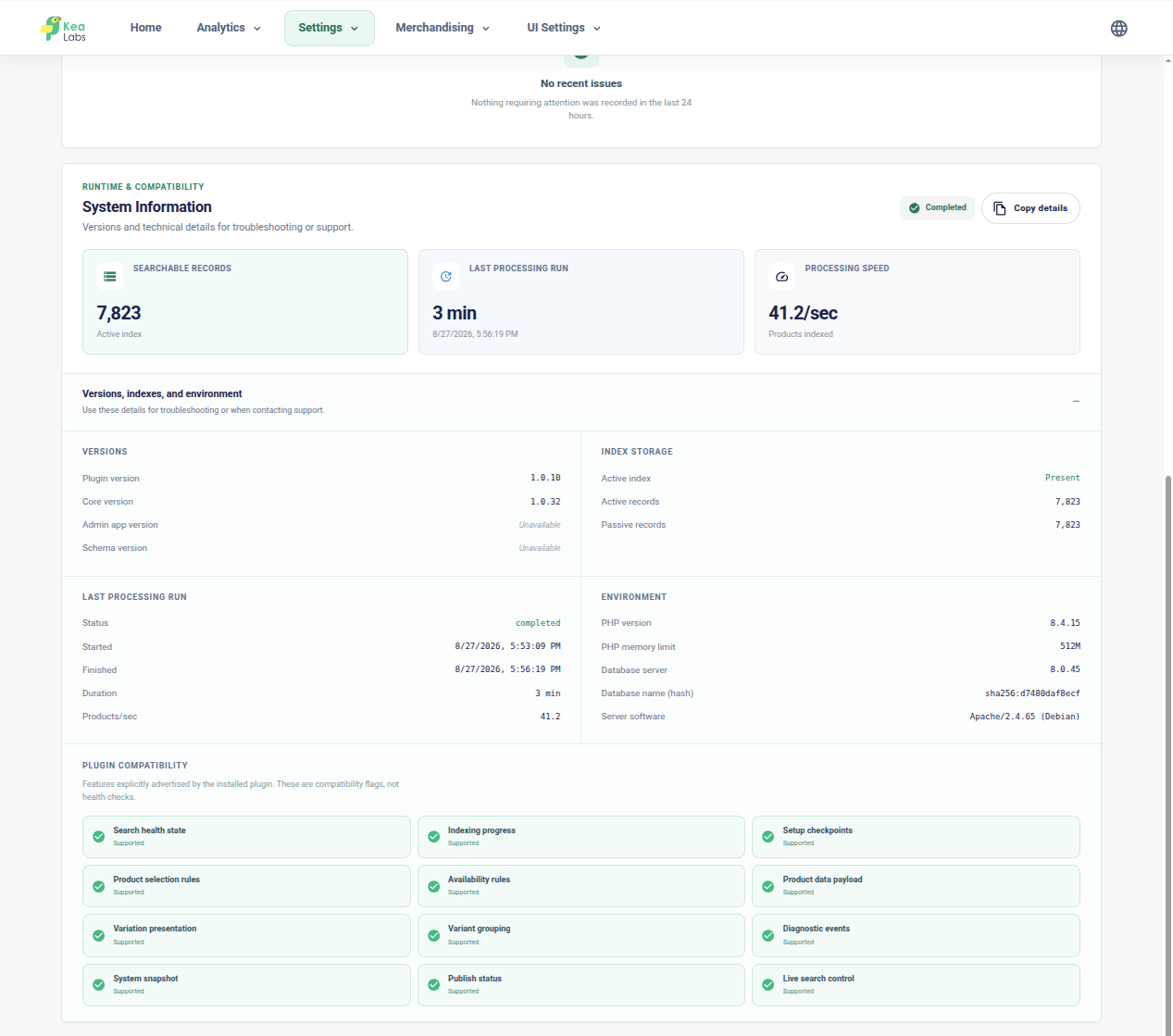
Sprawdź połączenie z interfejsem sklepu
Przejrzyj szczegóły integracji i działania naprawcze obok diagnostyki wyszukiwania.
Konfiguracja wspierana przez AI
Skorzystaj z własnego AI przy konfiguracji
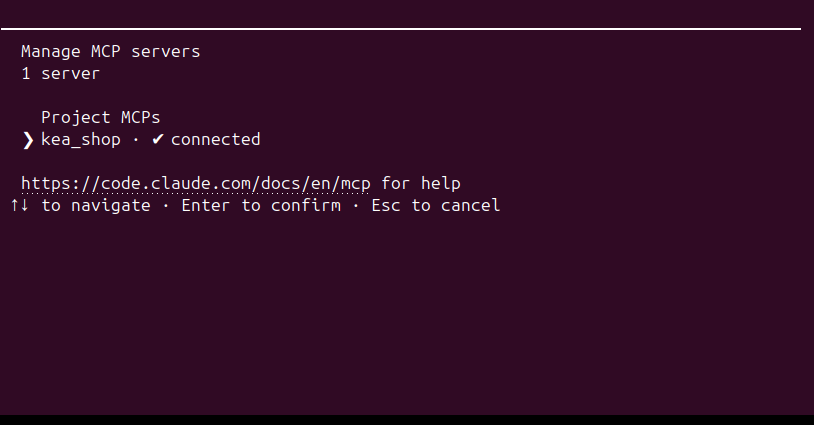
Wykorzystaj pakiety instrukcji Kea Labs Search Pro i autoryzowane narzędzia MCP we własnym obsługiwanym kliencie AI. Agent może sprawdzić sklep, przygotować ustawienia wyszukiwania i dostosować obsługiwane układy, a zespół sprawdza efekt w podglądzie.
- Korzystaj z własnego, obsługiwanego klienta AI i konta u dostawcy AI.
- Przygotuj przeszukiwane pola, fasety, synonimy i merchandising dla sklepu.
- Sprawdź obsługiwane układy i szablony kart produktów w trybie podglądu.
- Publikuj dopiero po zatwierdzeniu wyniku przez zespół sklepu.
Po uruchomieniu
Sprawdź, kiedy wyszukiwanie wymaga uwagi
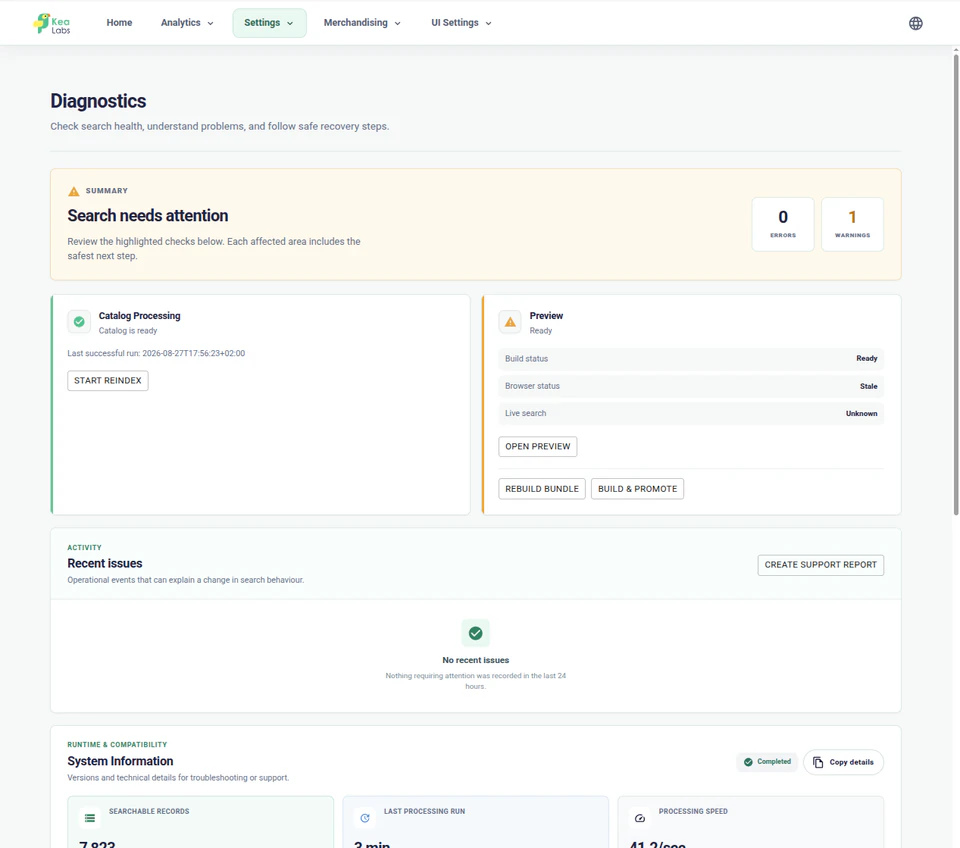
Panel sklepu łączy status wyszukiwania, indeksowanie, podgląd i sprawdzanie połączenia z interfejsem. Skorzystaj z diagnostyki, aby zrozumieć ostrzeżenie i wybrać kolejne działanie naprawcze.
- Sprawdź, czy wyszukiwanie jest aktywne, w podglądzie czy wyłączone.
- Sprawdź przetwarzanie katalogu i stan indeksu wyszukiwania.
- Przejrzyj ostrzeżenia połączenia z interfejsem i podglądu.
- Otwórz diagnostykę, narzędzia przebudowy lub raport dla wsparcia z tego samego panelu.
W Twoim sklepie WooCommerce
Połącz wyszukiwanie z miejscami dostępnymi w motywie
Potraktuj instalację, aktualizacje katalogu i cały proces zakupowy jako jedno wdrożenie.
- 01 Znajdź miejsca uruchamiania wyszukiwania Połącz wyszukiwanie w nagłówku, na urządzeniach mobilnych i na stronie wyników używanej przez motyw WordPress.
- 02 Wybierz sposób prezentacji katalogu Sprawdź produkty proste i z wariantami, atrybuty, strukturę kategorii, widoczność, ceny i aktualizacje zapasów.
- 03 Sprawdź w podglądzie, włącz i zweryfikuj Sprawdź drogę od zapytania do produktu, włącz zaakceptowany interfejs i zweryfikuj działanie oraz możliwość powrotu.
FAQ integracji WooCommerce
Czy Kea Labs Search Pro to natywna wtyczka WordPress do WooCommerce?
Tak. Wersja WooCommerce to natywna wtyczka WordPress o tych samych funkcjach i sposobie pracy Kea Labs Search Pro co natywna wersja PrestaShop.
Czy wymaga osobnego serwera wyszukiwania lub przesyłania danych produktów do zewnętrznej usługi?
Nie. Kea Labs Search Pro korzysta z własnego silnika wyszukiwania opartego na SQL w środowisku sklepu i buduje indeks z jego katalogu. Nie wymaga Elasticsearch ani zewnętrznej usługi wyszukiwania. Sklep nadal potrzebuje odpowiednich zasobów aplikacji i bazy danych.
Czy mogę wybrać moment uruchomienia nowego wyszukiwania w sklepie?
Tak. Konfiguruj i sprawdzaj proponowany interfejs w podglądzie, podczas gdy klienci korzystają z obecnego sklepu. Włącz Kea Labs Search Pro po weryfikacji, a następnie sprawdź działający proces wyszukiwania.
Jak zmiany katalogu WooCommerce trafiają do wyszukiwania?
Kea Labs Search Pro automatycznie aktualizuje dane produktów w czasie rzeczywistym dzięki integracji ze sklepem. Narzędzia ponownego indeksowania są dostępne, gdy katalog wymaga przebudowy.