Demo PrestaShop
Prova la demo live per PrestaShop
Demo lato cliente
Demo lato cliente
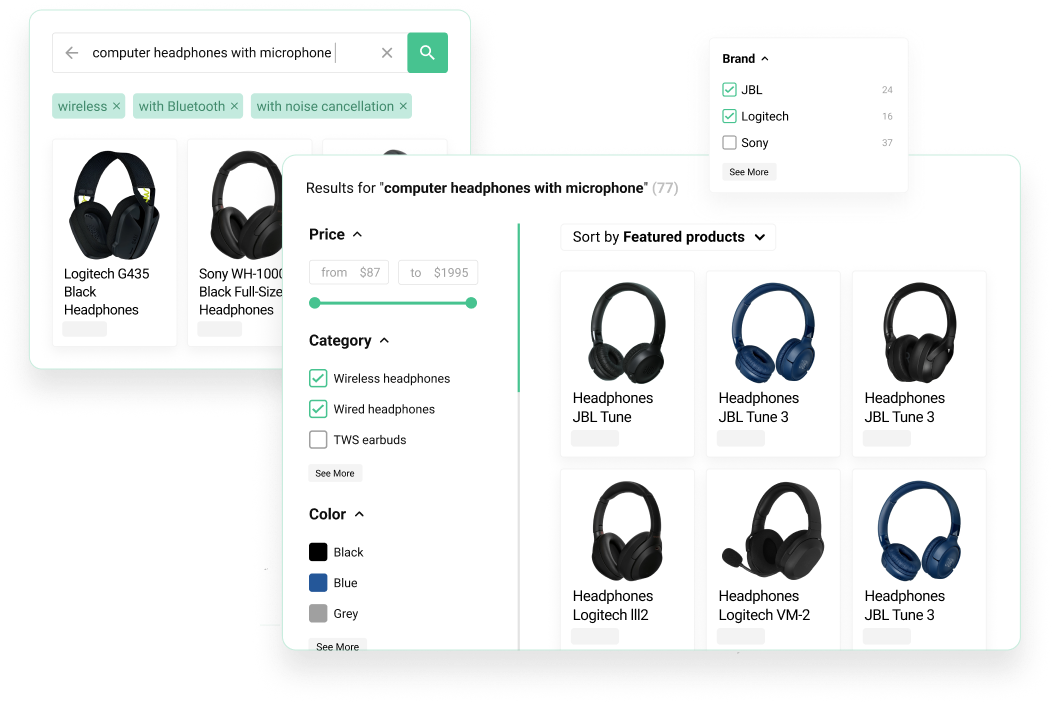
Apri il negozio per provare Kea Search Pro come cliente: digita le query, usa il completamento automatico, apri i risultati e affina la selezione dei prodotti con i filtri.
Strumenti di gestione
Demo del Back Office
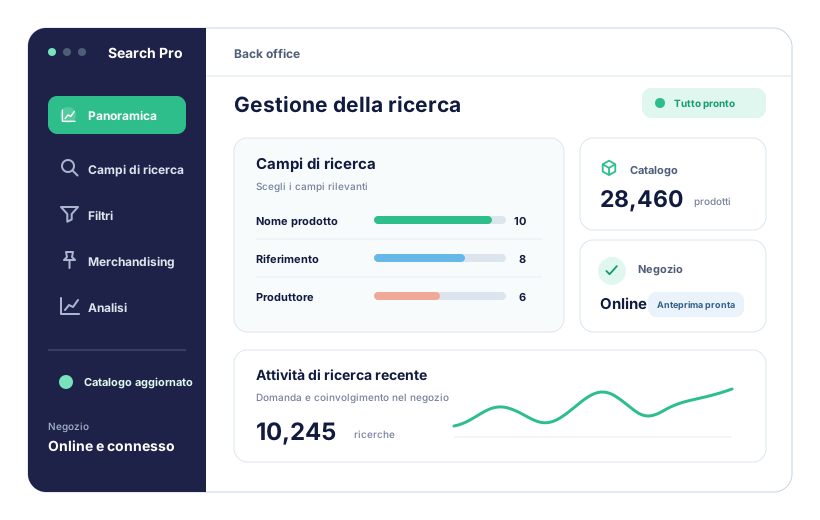
Apri il Back Office per vedere come è configurato Kea Search Pro: campi di ricerca, filtri, impostazioni dell'interfaccia, indicizzazione, analisi delle ricerche e regole di merchandising.
Panoramica di Search Pro
Guarda Kea Search Pro in azione
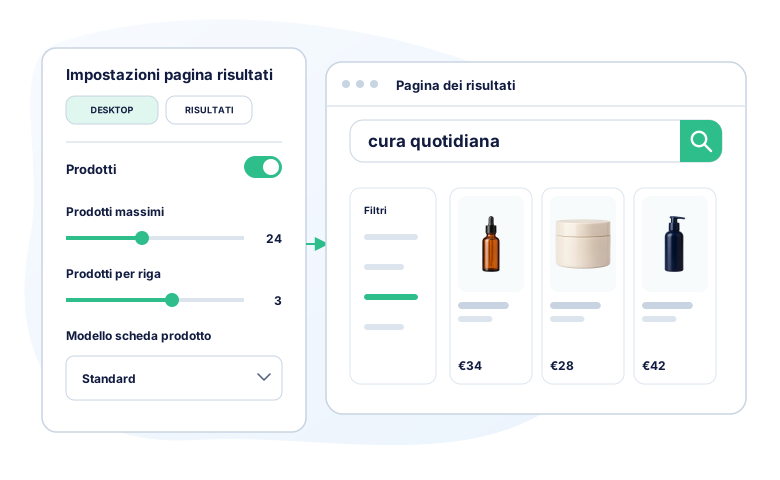
Una breve panoramica dell'esperienza lato cliente e delle aree del Back Office usate per configurare Kea Search Pro.
Demo lato cliente
Cerca nel negozio come un cliente
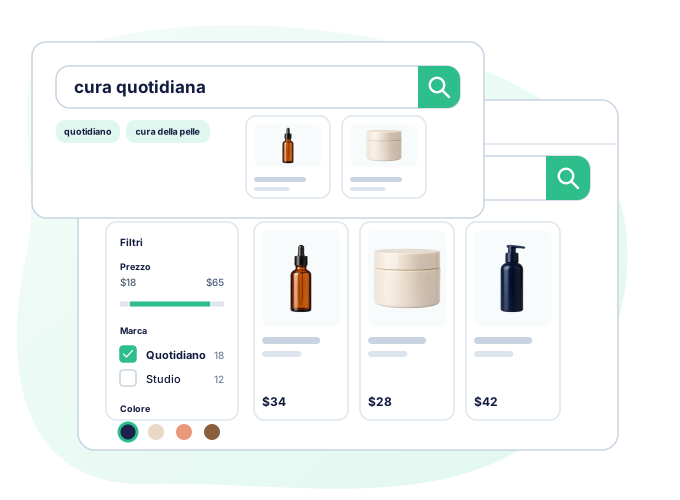
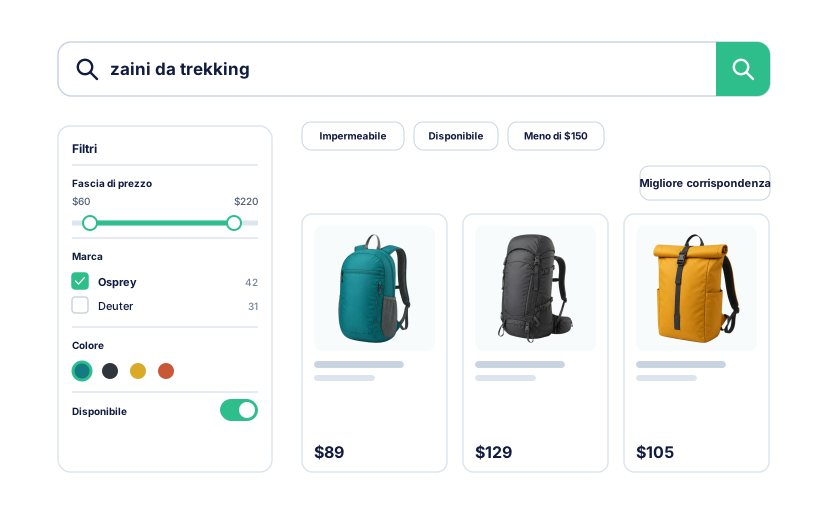
Inizia con una query, esplora il completamento automatico e passa alla pagina completa dei risultati. La demo riunisce ricerca, filtri, ordinamento e schede prodotto in un unico percorso di navigazione.
- Inserisci un nome, un marchio, un codice prodotto o una breve ricerca basata sulle caratteristiche desiderate.
- Apri i suggerimenti dell’autocompletamento e le anteprime dei prodotti.
- Passa dai suggerimenti alla pagina dei risultati di ricerca.
- Affina i risultati con filtri e fasce di prezzo.
- Verifica come vengono visualizzate le schede prodotto su desktop e mobile.
Demo del Back Office
Esamina la configurazione nel Back Office
Esplora le stesse aree usate dal gestore del negozio per configurare la ricerca, mantenere aggiornati i dati del catalogo, analizzare l'attività degli utenti e preparare le modifiche prima della pubblicazione.
- Verifica i campi ricercabili e le relative priorità.
- Esamina la gestione di filtri e faccette.
- Verifica l’indicizzazione e la configurazione dei dati del negozio.
- Apri la dashboard di analisi delle ricerche.
- Esamina i controlli per la visibilità dei prodotti e il merchandising.