Integrazione PrestaShop
Collega Search Pro al tuo negozio
Installazione manuale guidata
Dall'installazione alla modalità Anteprima
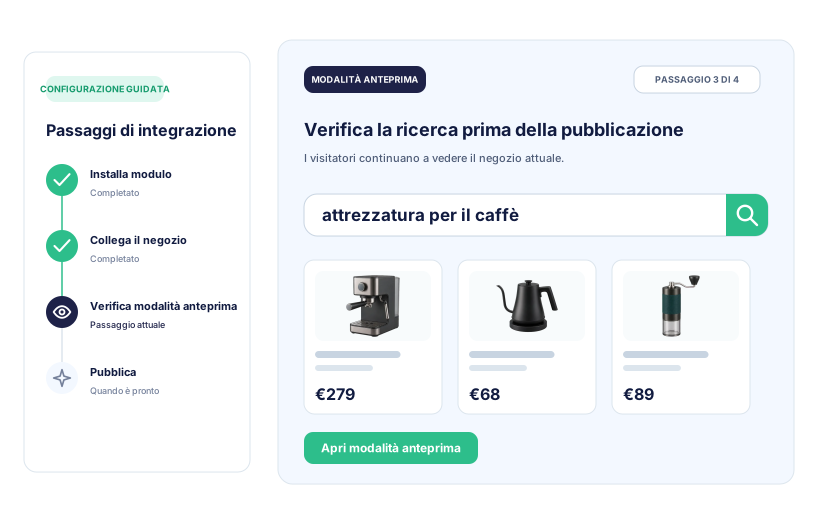
Segui la procedura guidata del Back Office e i passaggi di integrazione documentati per collegare Search Pro senza cambiare ciò che i visitatori vedono prima del lancio.
- 01 Installa il modulo Apri Search Pro dal Back Office PrestaShop. Non sono richiesti un server di ricerca esterno né un account cloud separato.
- 02 Scegli e collega Seleziona il widget, la pagina dei risultati Classic o il layout combinato, indica in quali punti del tema deve comparire e applica le impostazioni del marchio.
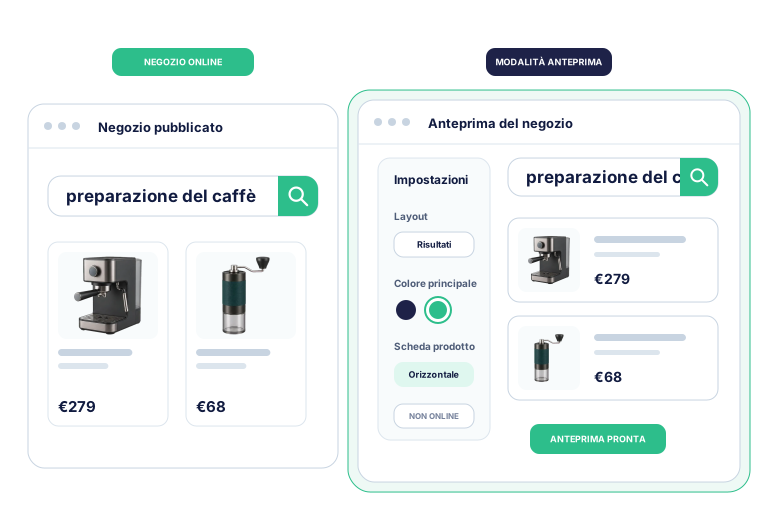
- 03 Controlla la modalità Anteprima Costruisci l'indice del catalogo e prova ricerca, filtri e schede prodotto mentre i visitatori continuano a usare il negozio attuale.
- 04 Attiva quando è pronto Attiva Search Pro dopo il controllo del negozio. Disattivalo in qualsiasi momento se il negozio deve tornare alla ricerca normale.
Installazione assistita dall'IA
Lascia che la tua IA installi e configuri Kea Search Pro
Preferisci non passare manualmente da ogni schermata di configurazione? Usa ChatGPT, Claude Code, Codex o un altro client IA supportato con skill e strumenti MCP di Kea Search Pro. Può installare il modulo, esaminare il negozio, configurare ricerca e merchandising e adattare l'interfaccia mentre controlli il risultato in modalità Anteprima.
- Parti da un negozio PrestaShop nuovo e mantieni il tuo account IA.
- Configura campi di ricerca, categorie, filtri, sinonimi e merchandising.
- Adatta i layout supportati e i template delle schede prodotto al negozio.
- Approva la pubblicazione solo dopo aver controllato il risultato completo.
Dati sempre aggiornati
Prezzo e disponibilità aggiornati nei risultati
Search Pro costruisce l'indice dai dati PrestaShop. Gli aggiornamenti mantengono attuali prezzo, disponibilità e varianti senza attendere un feed esterno pianificato.
- Costruisci il primo indice dai prodotti già presenti in PrestaShop.
- Aggiorna l'indice quando cambiano prodotti, prezzi, disponibilità o varianti.
- Raggruppa le varianti di taglia e colore o mostrale separatamente.
- Sincronizza i risultati senza esportare il catalogo verso un servizio cloud.

Dopo il lancio
Che cosa succede dopo la pubblicazione
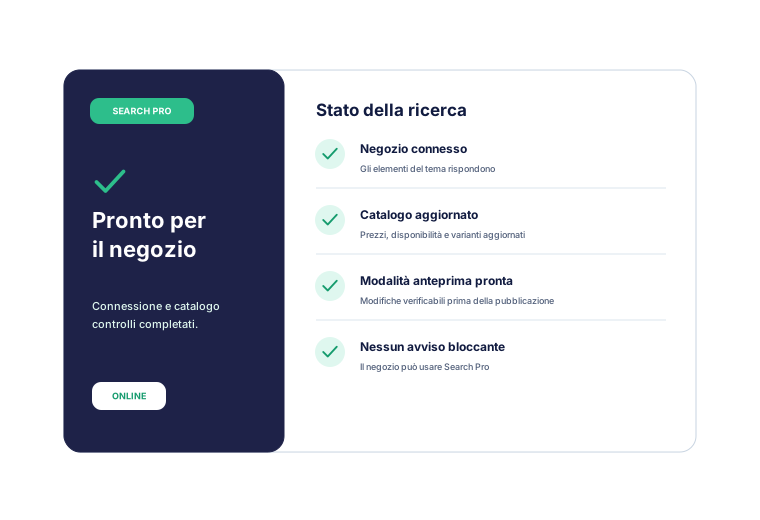
Dopo il lancio, il Back Office mostra in un solo punto se la ricerca è attiva, il catalogo aggiornato e il collegamento con il negozio funziona.
- Verifica se la ricerca è attiva, in Anteprima o disattivata.
- Controlla che l'indice del catalogo sia aggiornato e completo.
- Esamina gli avvisi di collegamento prima che influenzino i visitatori.
- Apri gli strumenti di diagnostica e ripristino senza lasciare il Back Office.