
Personalizacja interfejsu
Dopasuj wyszukiwarkę do sklepu
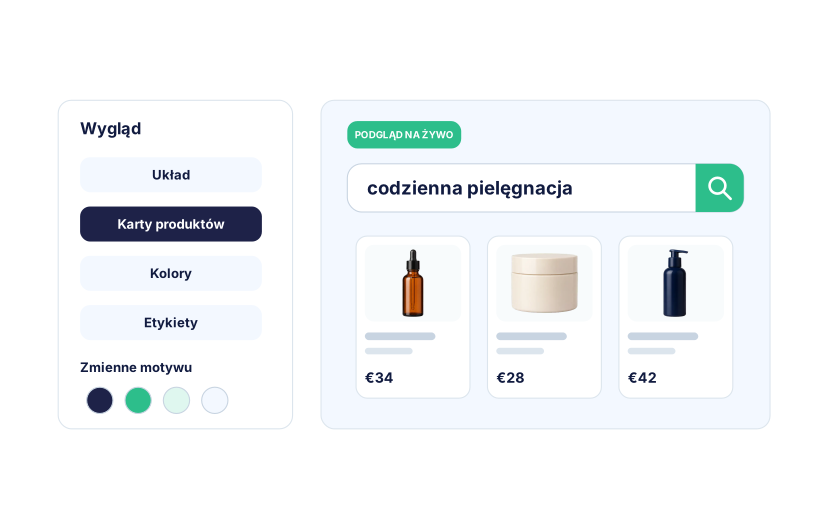
Ustawienia panelu administracyjnego
Skonfiguruj wyszukiwarkę bez kodu
Zacznij od gotowych układów i ustawień w panelu. Dopasuj interfejs bez edycji szablonów i przebudowy konfiguracji wyszukiwania.
- Wybierz układ widżetu i strony wyników.
- Pokaż lub ukryj podpowiedzi, kategorie, produkty i podsumowanie aktywnych filtrów.
- Wybierz, czy wyświetlać markę, ceny, oznaczenia i przyciski akcji na kartach produktów.
- Zmień teksty przycisków i komunikat wyświetlany przy braku wyników.
- Zmieniaj kolejność dozwolonych sekcji i pól, gdy układ na to pozwala.
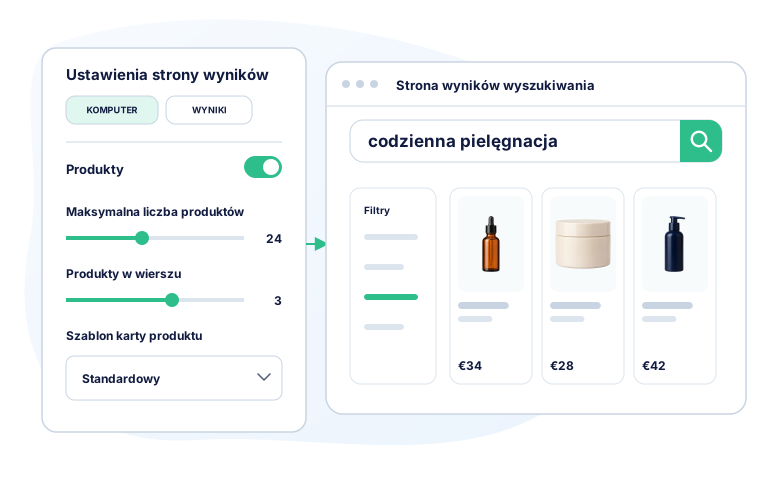
Personalizacja kart produktów
Wybierz kartę produktu lub zbuduj własną
Zacznij od szablonu standardowego albo poziomego. Pełną kontrolę daje własny HTML z Twoimi danymi, stylem i obsługiwanymi interakcjami.
Dołączone szablony kart
Wybierz standardową lub poziomą kartę odpowiednią dla danego miejsca w sklepie.
Ustawienia treści
Pokazuj, ukrywaj i porządkuj obsługiwane pola: markę, ceny, oznaczenia i CTA.
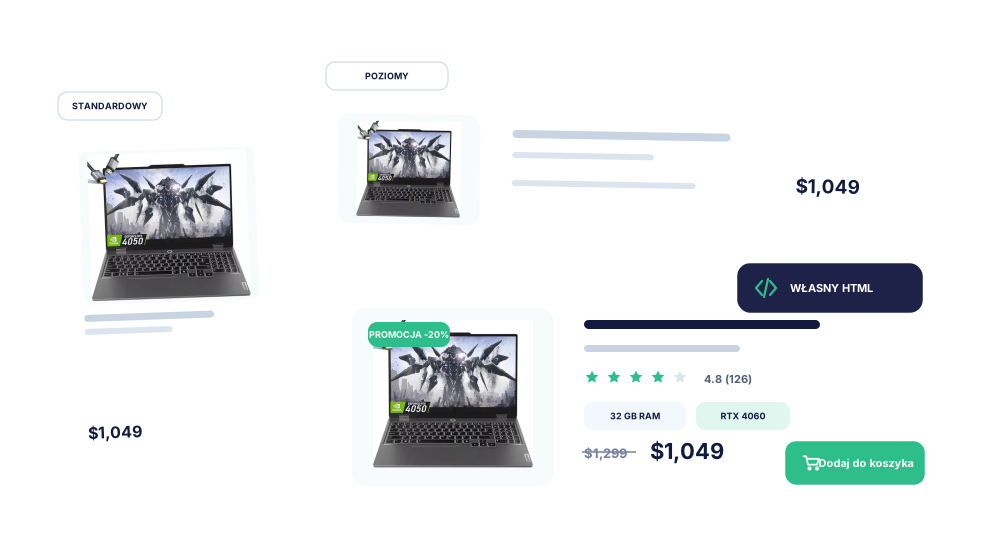
Zaawansowany szablon HTML
Zbuduj własną kartę produktu na podstawie bezpiecznego szablonu Mustache i udostępnionych pól danych.
Dodatkowe pola i działania
Użyj zdefiniowanych miejsc na dodatkowe pola i znaczników data-kea-action dla obsługiwanych interakcji.
Interfejs dla programistów
Udokumentowany interfejs personalizacji
Agencje mogą dostosować i zintegrować wyszukiwarkę przez API, klasy CSS i udokumentowane punkty rozszerzeń, bez analizowania generowanego kodu ani wewnętrznego stanu komponentów.
Publiczne klasy kea-*
Klasy semantyczne
Udokumentowane klasy obejmują wyszukiwarkę, wyniki, karty produktów, filtry i ich elementy semantyczne.
Zmienne motywu --kea-*
Ustawienia motywu
Zmienne sterują kolorami, typografią, odstępami, obramowaniem, siatką i proporcjami układu.
Znaczniki data-kea-*
Stany i interakcje
Tryby, widoki, ekrany, breakpointy, role i obsługiwane działania są dostępne przez udokumentowane znaczniki.
Klasy generowane przez framework są szczegółem implementacji. Udokumentowane klasy, zmienne, znaczniki i zdarzenia tworzą stabilny interfejs publiczny.
Tryb podglądu
Sprawdź zmiany przed publikacją
Zmień układ, karty produktów i styl w panelu, a następnie przetestuj sklep bez wpływu na to, co obecnie widzą klienci.
- Porównaj aktualny sklep z edytowanym podglądem.
- Sprawdź podpowiedzi, wyniki, filtry, karty produktów i układy responsywne.
- Usuń ostrzeżenia integracji lub szablonu przed aktywacją.
- Zastosuj albo odrzuć zmiany, gdy nowe rozwiązanie będzie gotowe.
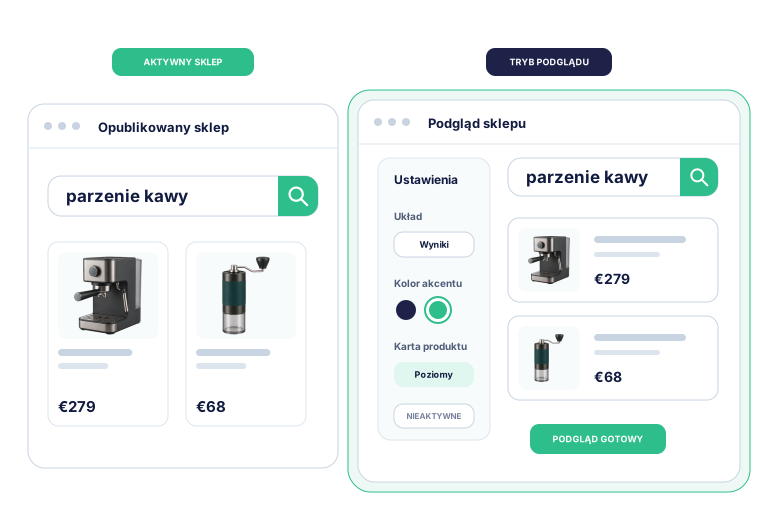
Ustawienia interfejsu
Zobacz ustawienia personalizacji sklepu
Wybierz układ, edytuj obsługiwane pola kart produktów, dopasuj szablony i porównaj podgląd na komputerze i urządzeniu mobilnym.
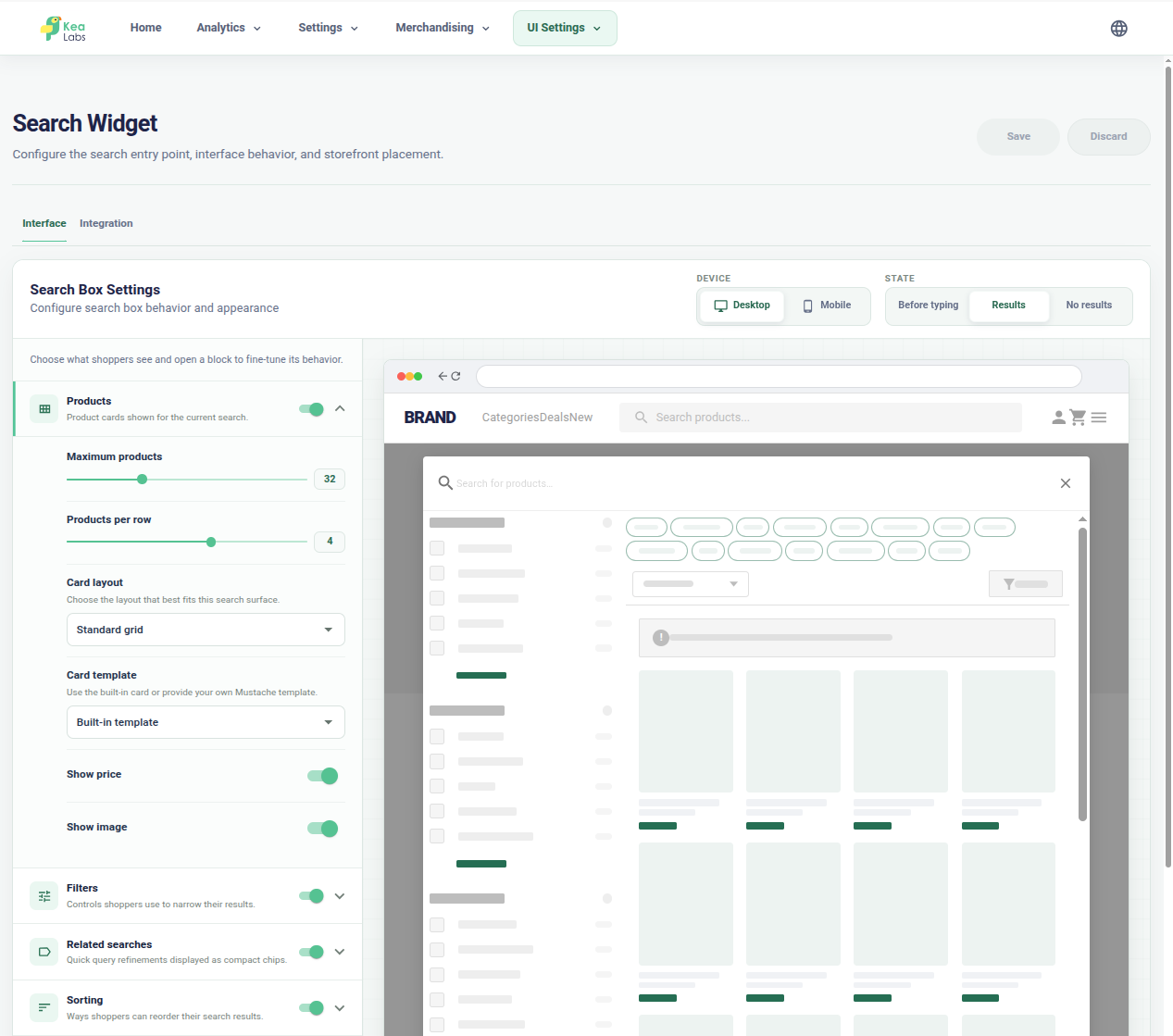
Edytuj obok podglądu sklepu
Konfiguruj sekcje, szczegóły produktu, układ i zachowanie, gdy wynik w sklepie pozostaje widoczny.
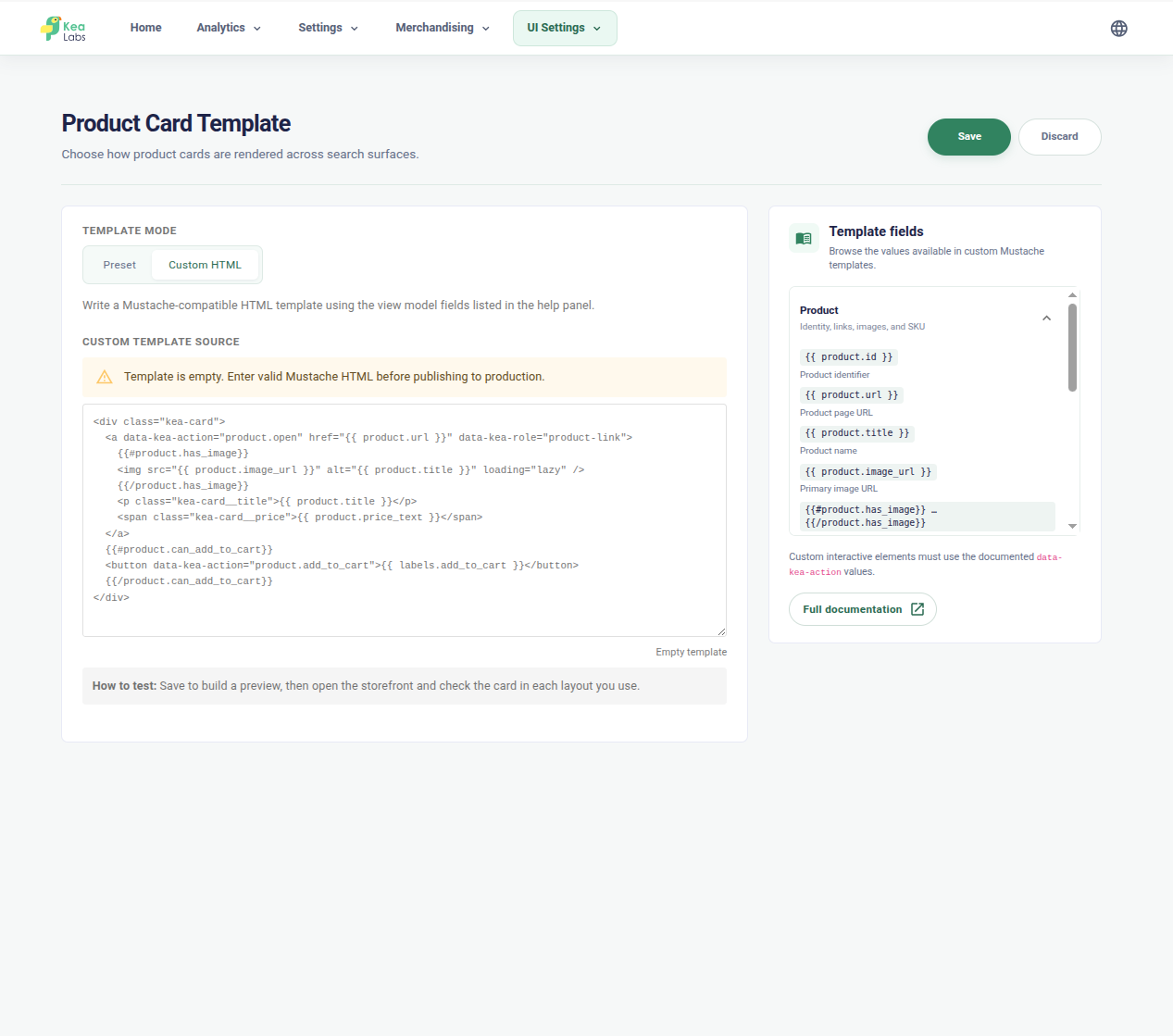
Dostosuj HTML karty produktu
Korzystaj z udokumentowanych pól produktu i natychmiastowej walidacji, gdy gotowe szablony to za mało.
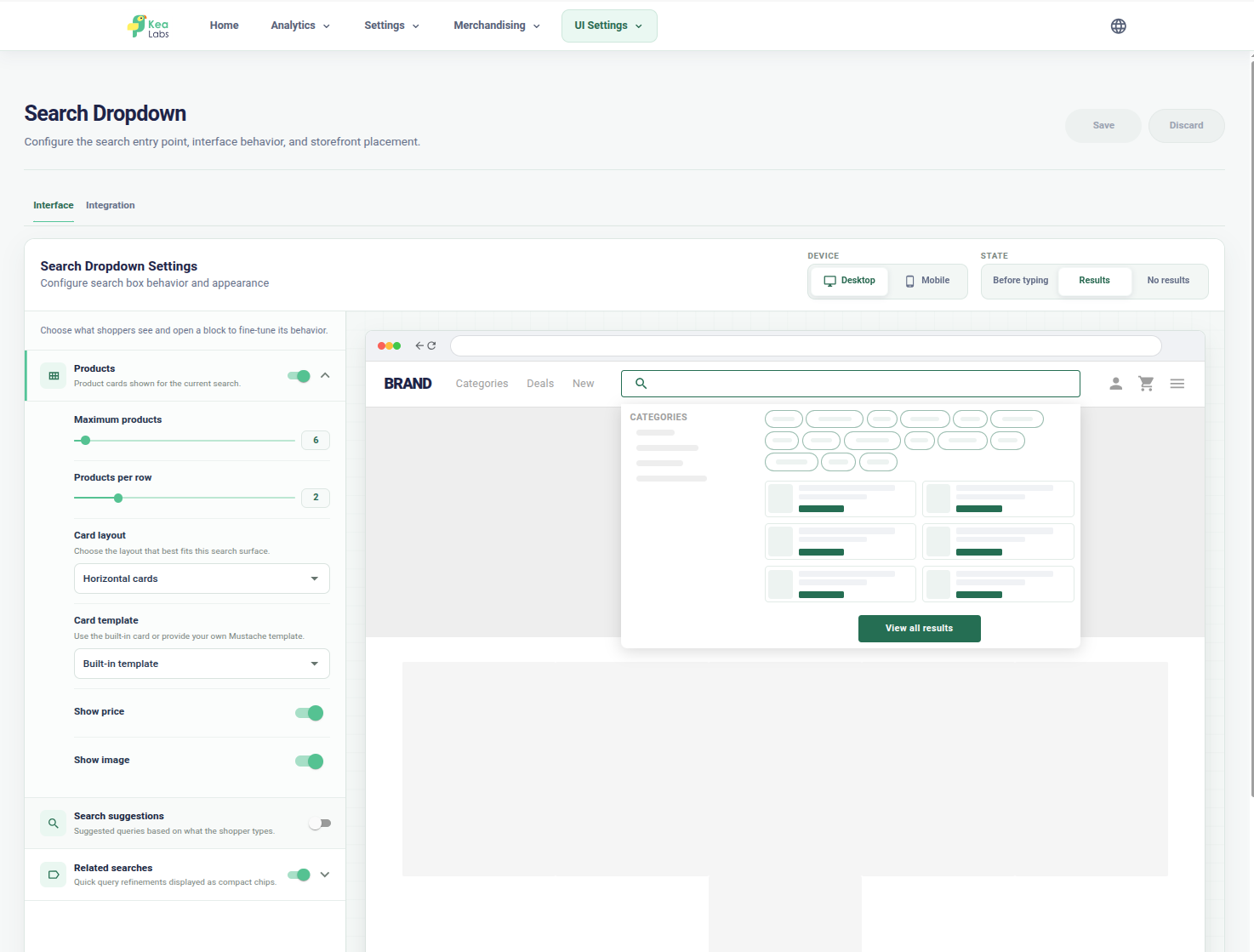
Sprawdź podgląd desktopowego dropdownu
Zobacz produkty, kategorie, podpowiedzi, filtry i układ dropdownu wyszukiwania przed publikacją.
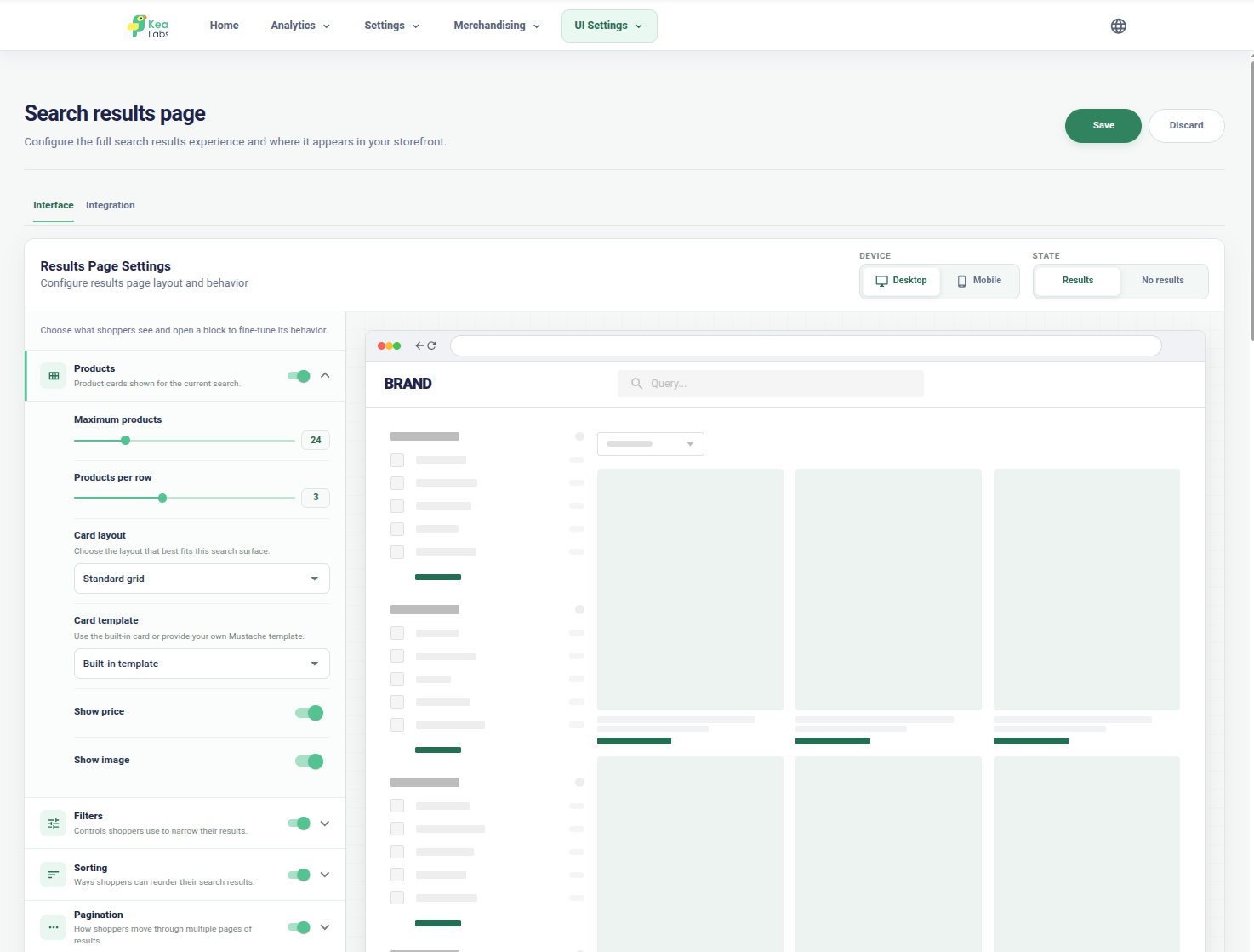
Sprawdź podgląd desktopowej strony wyników
Konfiguruj siatkę produktów, filtry, paginację, pola kart produktów i układ strony wyników razem.
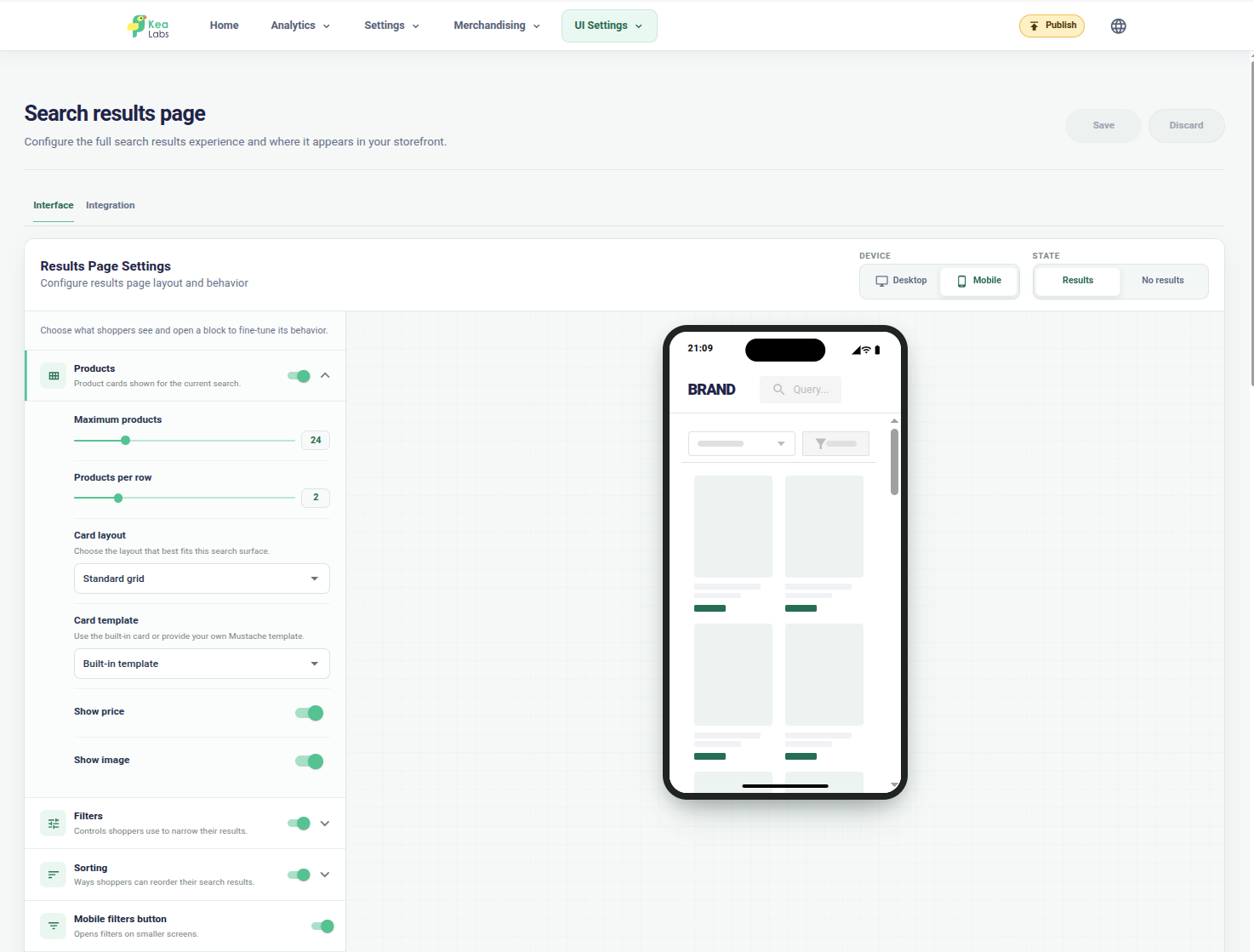
Sprawdź stronę wyników na telefonie
Przejrzyj siatkę produktów, filtry, sortowanie i ustawienia kart produktów w podglądzie telefonu.
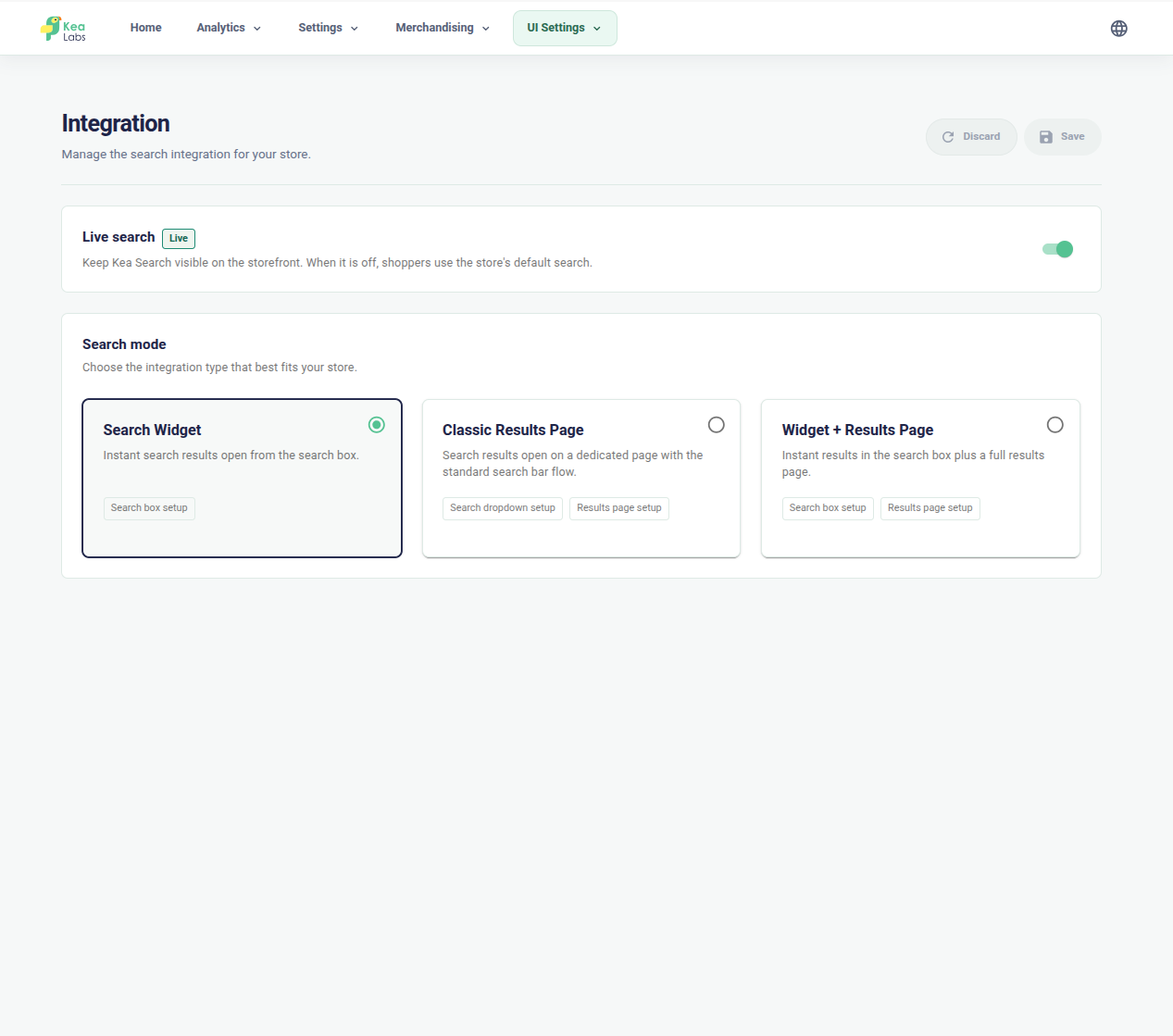
Wybierz układ wyszukiwania
Użyj widgetu wyszukiwania, klasycznej strony wyników albo połączenia widgetu i strony wyników.