Integracja z PrestaShop
Połącz Search Pro ze swoim sklepem
Instalacja ręczna krok po kroku
Od instalacji do trybu podglądu
Przejdź przez kreator w Back Office i opisane kroki integracji, aby połączyć Search Pro bez zmiany tego, co klienci widzą przed uruchomieniem.
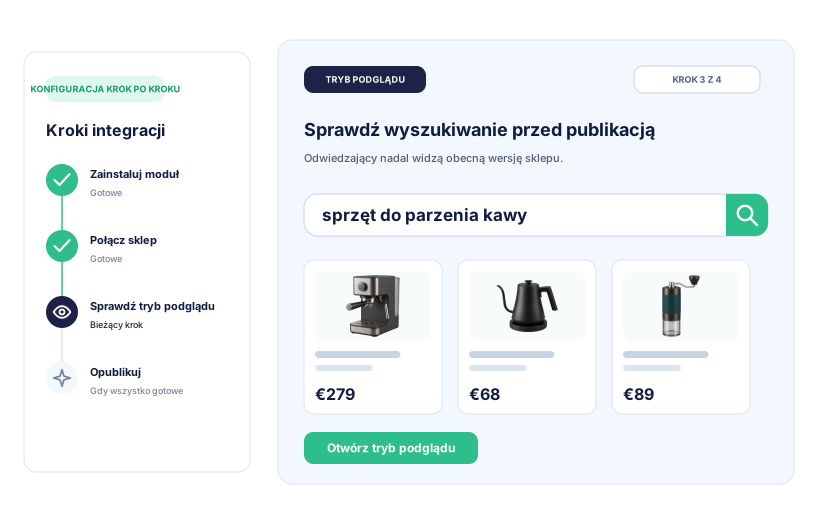
- 01 Zainstaluj moduł Otwórz Search Pro w Back Office PrestaShop. Nie potrzebujesz zewnętrznego serwera wyszukiwania ani osobnego konta w usłudze chmurowej.
- 02 Wybierz i połącz Wybierz widżet, klasyczną stronę wyników albo układ łączony, wskaż miejsca osadzenia w motywie i dopasuj wygląd do marki.
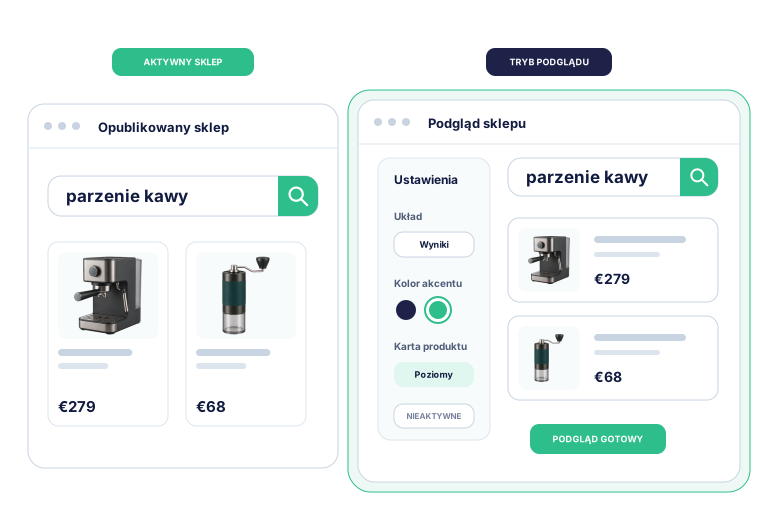
- 03 Sprawdź tryb podglądu Zbuduj indeks katalogu i przetestuj wyszukiwanie, filtry oraz karty produktów bez wpływu na wersję widoczną dla klientów.
- 04 Włącz, gdy wszystko będzie gotowe Włącz Search Pro po sprawdzeniu sklepu. Wyłącz moduł, gdy sklep ma wrócić do zwykłego wyszukiwania.
Instalacja wspomagana przez AI
Pozwól AI zainstalować i skonfigurować Kea Search Pro
Nie chcesz samodzielnie przechodzić przez każdy ekran konfiguracji? Użyj ChatGPT, Claude Code, Codex lub innego obsługiwanego klienta AI z umiejętnościami Kea Search Pro i narzędziami MCP. AI może zainstalować moduł, sprawdzić sklep, skonfigurować wyszukiwanie i merchandising oraz dopasować interfejs sklepu, a Ty ocenisz wynik w trybie podglądu.
- Zacznij od świeżego sklepu PrestaShop i zachowaj własne konto AI.
- Skonfiguruj pola wyszukiwania, kategorie, fasety, synonimy i merchandising.
- Dopasuj obsługiwane układy oraz szablony kart produktów do sklepu.
- Zatwierdź publikację dopiero po sprawdzeniu kompletnego wyniku.
Aktualne dane sklepu
Bieżące ceny i stany w wynikach
Search Pro buduje indeks z danych PrestaShop. Aktualizacje utrzymują bieżące ceny, stany, dostępność i warianty bez czekania na zaplanowane zewnętrzne źródło.
- Zbuduj pierwszy indeks z produktów już obecnych w katalogu PrestaShop.
- Automatycznie aktualizuj indeks po zmianie produktu, ceny, stanu magazynowego lub dostępności.
- Grupuj warianty rozmiaru i koloru albo wyświetlaj je oddzielnie.
- Synchronizuj wyniki bez eksportowania katalogu do zewnętrznej usługi chmurowej.

Po uruchomieniu
Co dzieje się po publikacji
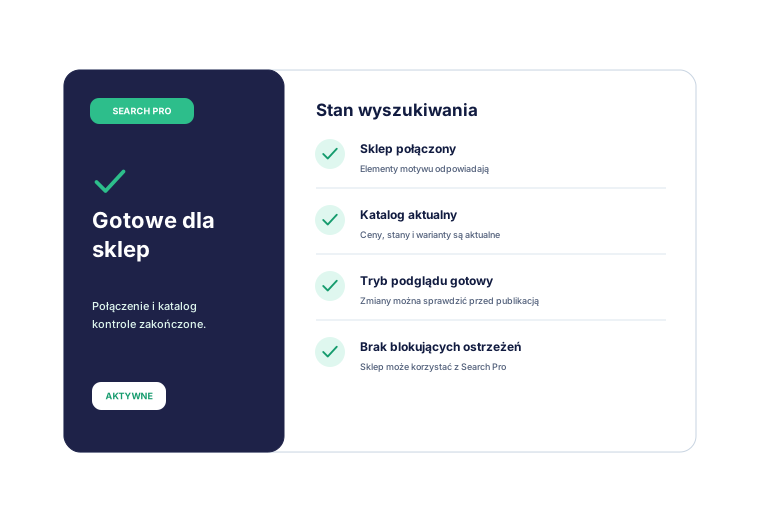
Po uruchomieniu panel pokazuje w jednym miejscu, czy wyszukiwarka działa, katalog jest aktualny, a połączenie ze sklepem prawidłowe.
- Sprawdź, czy wyszukiwarka jest aktywna, w trybie podglądu czy wyłączona.
- Zweryfikuj, czy indeks katalogu jest aktualny i kompletny.
- Sprawdzaj ostrzeżenia dotyczące integracji, zanim wpłyną na klientów.
- Otwórz diagnostykę i działania naprawcze bez wychodzenia z panelu.