
Filtry i nawigacja
Rozbudowane filtry z Twojego katalogu
Typy filtrów
Zamień dane katalogu w wygodne filtry
Dopasuj sposób wyświetlania filtra do typu danych bez tworzenia każdego filtra osobno.
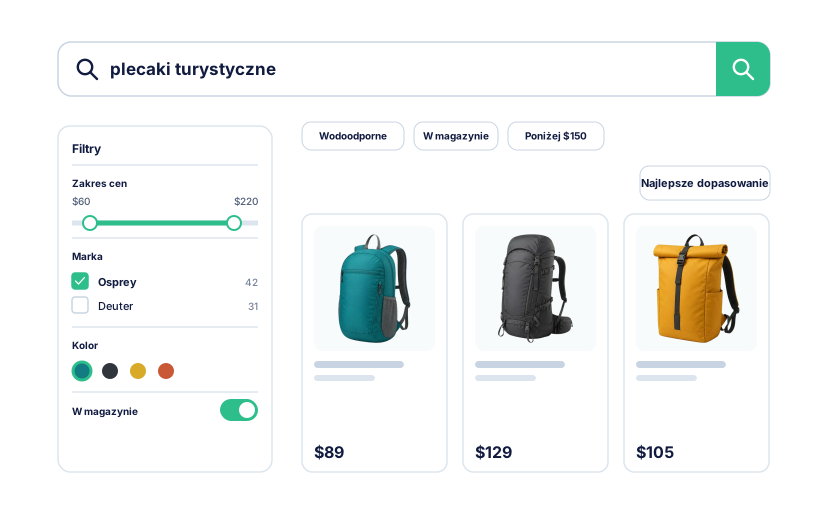
Filtry listowe dla atrybutów i cech
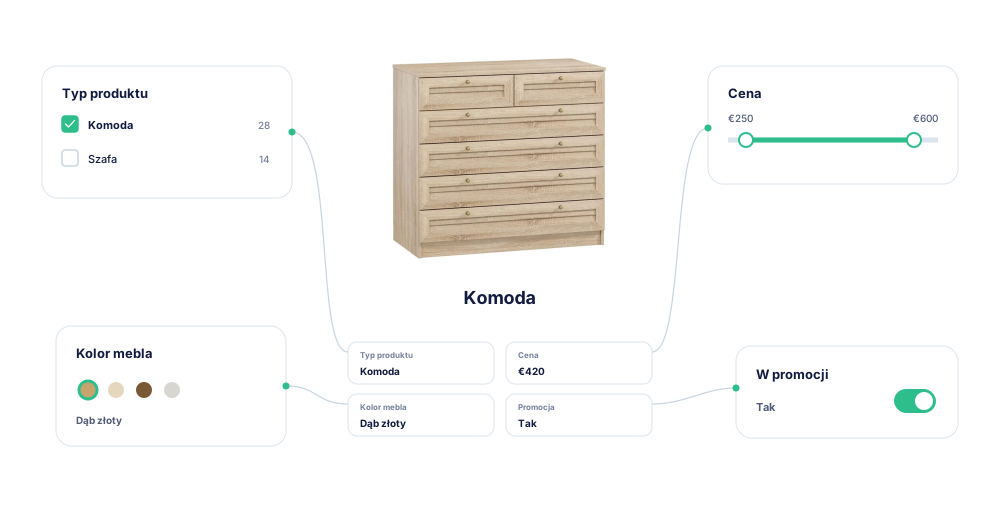
Pokaż kategorie, marki, atrybuty i cechy jako pola wyboru z liczbą produktów przed zaznaczeniem.
Próbki kolorów z katalogu
Mapuj wartości kolorów na próbki wizualne, które klient rozpozna jednym spojrzeniem.
Suwaki dla wartości liczbowych
Wyświetl cenę i inne wartości liczbowe jako regulowane zakresy.
Czytelne przełączniki tak/nie
Zamień pola typu tak/nie w proste przełączniki po zmapowaniu wartości źródłowych.
Przeszukiwalne wartości filtrów
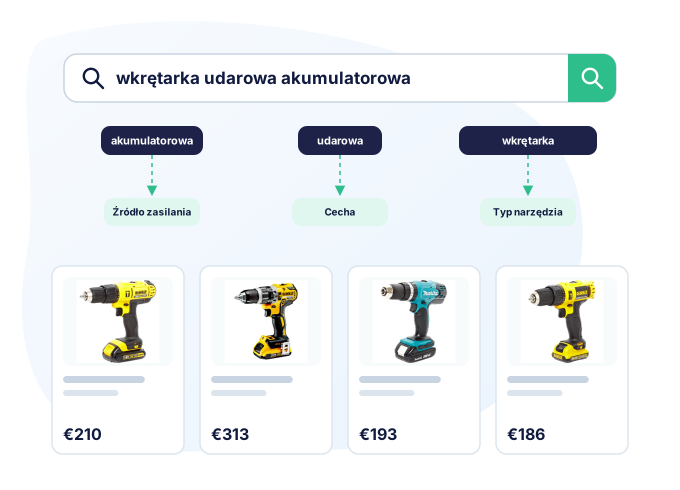
Klienci mogą szukać po cechach produktu
Zapytanie „akumulatorowa wiertarko-wkrętarka udarowa” może pasować do zasilania, funkcji udaru i kategorii narzędzia, a nie tylko do nazwy produktu.
- Uwzględnij wybrane wartości filtrów w danych używanych podczas wyszukiwania.
- Łącz nazwy produktów i właściwości katalogu w jednym zapytaniu.
- Zachowaj zapytanie po przejściu do przefiltrowanych wyników.
- Zachowaj wspólny zestaw wyników dla rankingu, merchandisingu i filtrów.
Elastyczne zawężanie
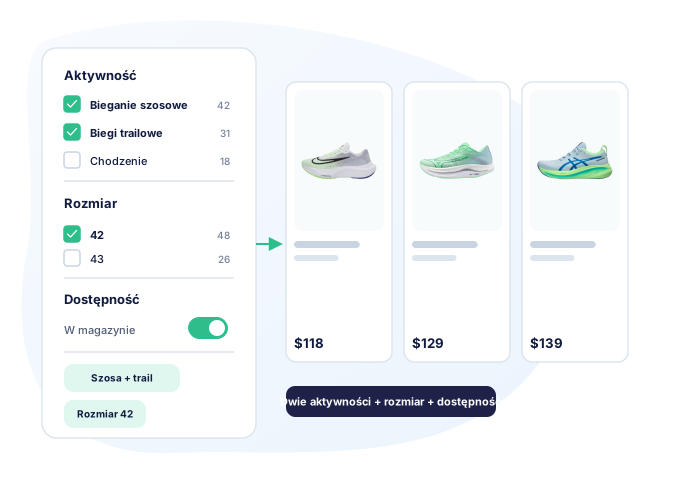
Wybór jednej wartości nie ukrywa pozostałych
Klienci łączą wiele wartości, nadal widząc pozostałe opcje i liczbę produktów. Mogą zawężać katalog bez trafiania w ślepą uliczkę.
- Wybierz kilka wartości w jednym filtrze, na przykład wiele marek.
- Zobacz liczbę produktów przed i po każdym wyborze.
Ustawienia w panelu
Filtry powstają automatycznie. Ty decydujesz, jak je pokazać.
Kea Search Pro wykrywa dane możliwe do filtrowania w katalogu PrestaShop. Wybierz widoczne filtry, sposób prezentacji i kolejność.
- Pokazuj lub ukrywaj filtry i zmieniaj ich etykiety w sklepie.
- Zachowaj naturalną kolejność lub przypnij ważne filtry u góry.
- Wybierz listy, zakresy liczbowe, przełączniki tak/nie lub próbki kolorów.
- Mapuj surowe dane na spójne opcje tak/nie.
- Mapuj kolory katalogu na próbki wizualne.
- Sortuj wartości alfabetycznie lub według liczby pasujących produktów.
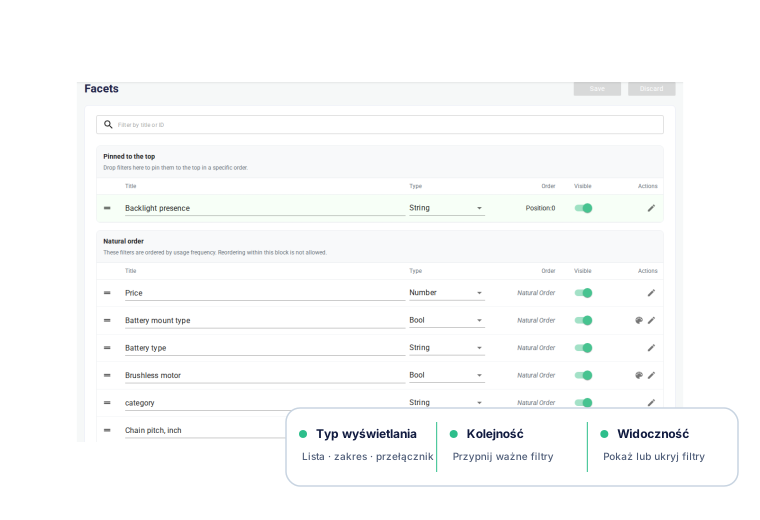
Konfiguracja filtrów
Zobacz, jak konfiguruje się filtry
Wybierz sposób prezentacji w sklepie, mapuj wartości katalogu, ustaw kolejność i sprawdź wynik w Back Office.

Konfiguracja filtrów w sklepie
Przejrzyj aktywne filtry, typy prezentacji, liczbę wartości, kolejność i widoczność w sklepie na jednej liście.
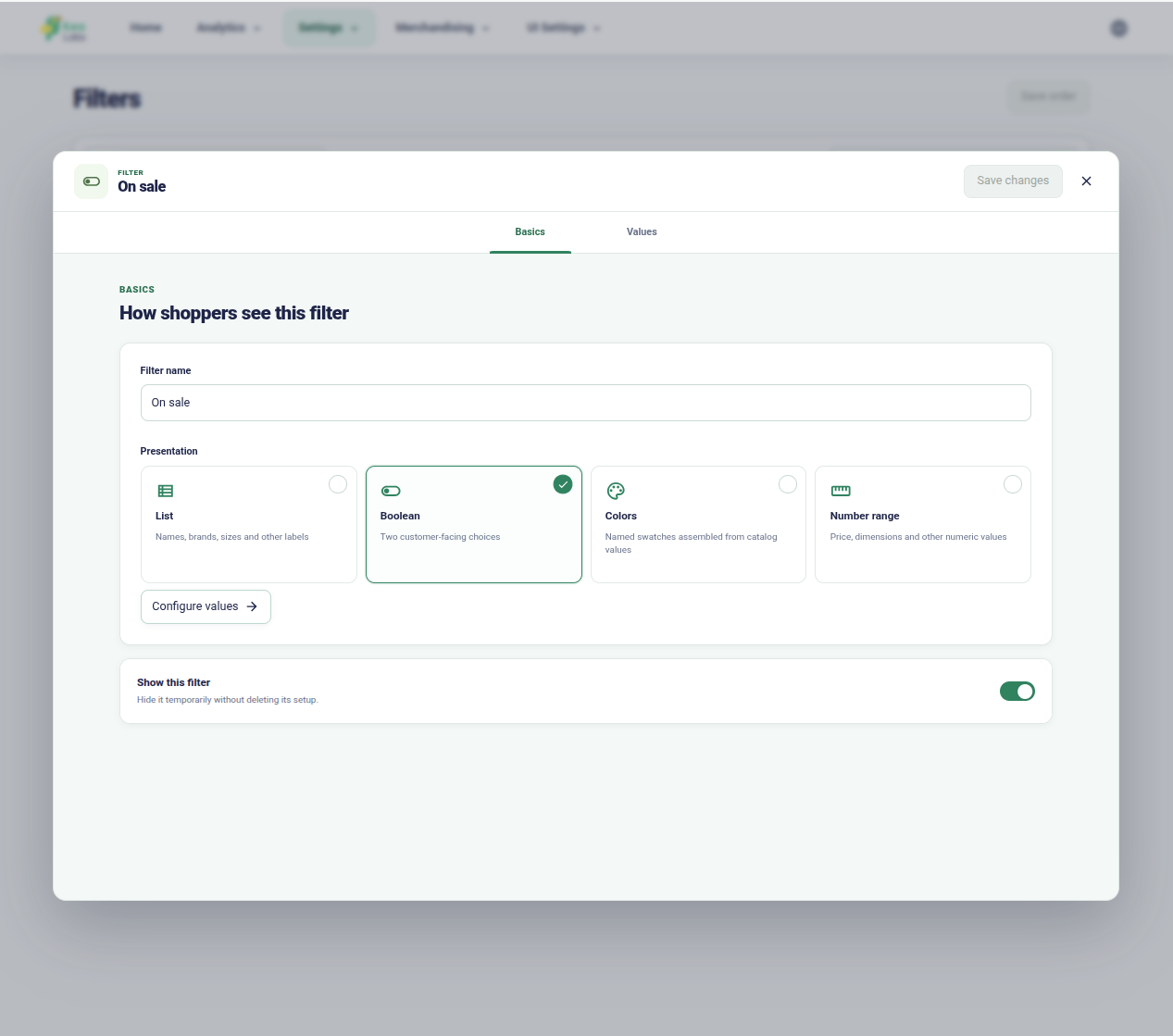
Wybierz właściwy typ filtra
Wybierz listę, zakres, kolor albo wartość logiczną i zdecyduj, czy klienci mogą korzystać z tego filtra.

Mapuj kolory katalogu na próbki
Sprawdź wartości źródłowe przypisane do każdej grupy kolorów i popraw je, gdy katalog używa kilku nazw.

Ustaw kolejność wartości filtra
Wybierz, które wartości klient zobaczy najpierw, zamiast polegać na kolejności źródłowej z katalogu.

Sprawdź zmianę filtra liczbowego
Zobacz, których produktów dotyczy zmiana i jaki zakres wartości obejmuje, zanim zastosujesz nową konfigurację.
Demo na żywo
Zobacz filtry w praktyce
Demo pokazuje autouzupełnianie, filtry, wyniki i ustawienia panelu na rzeczywistym katalogu PrestaShop.