
Filtros y navegación
Filtros potentes a partir de tu catálogo
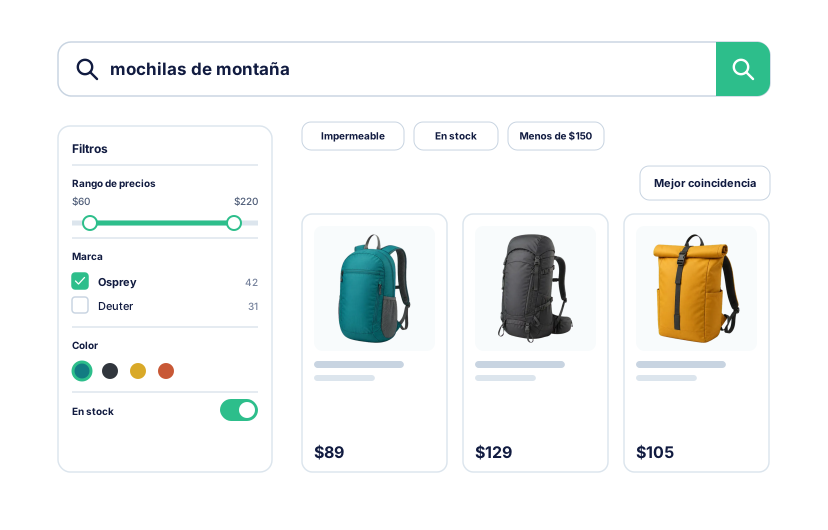
Tipos de filtro
Convierte los datos del catálogo en controles útiles
Elige el control adecuado para cada dato sin crear todos los filtros uno por uno.
Listas para atributos y características
Muestra categorías, marcas, atributos y características como casillas, con el recuento de productos antes de seleccionar.
Muestras de color del catálogo
Asocia los valores de color del catálogo con muestras visuales reconocibles de un vistazo.
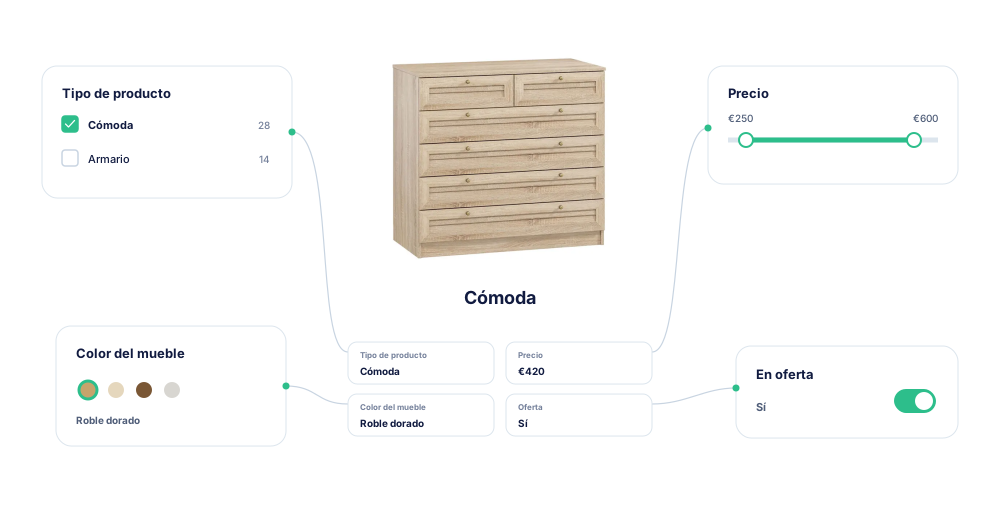
Deslizadores para números
Presenta precio y otras propiedades numéricas como rangos que el cliente puede ajustar directamente.
Controles sí/no claros
Convierte campos de tipo sí/no en controles sencillos después de asociar sus valores de origen.
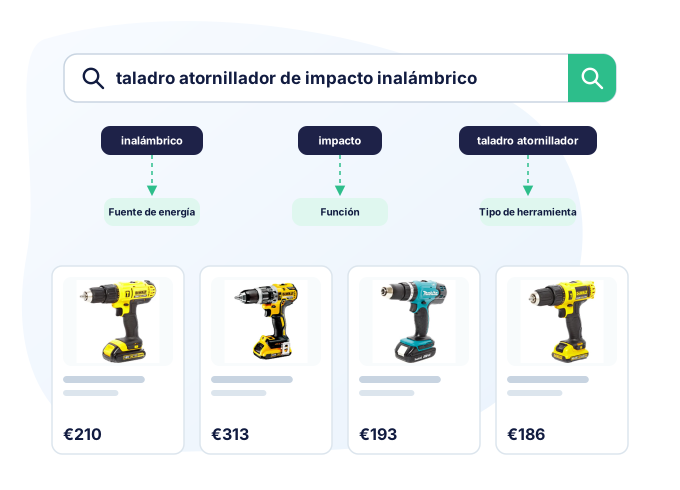
Valores de filtro incluidos en la búsqueda
El cliente puede buscar por detalles del producto
Una consulta como «taladro atornillador de impacto sin cable» puede coincidir con la fuente de energía, la función de impacto y la categoría, no solo con el nombre.
- Incluye determinados valores de filtro entre los campos utilizados por la búsqueda.
- Combina nombres y propiedades del catálogo en una sola consulta.
- Mantén la consulta al pasar a los resultados filtrados.
- Conserva ranking, merchandising y filtros conectados a los mismos productos.
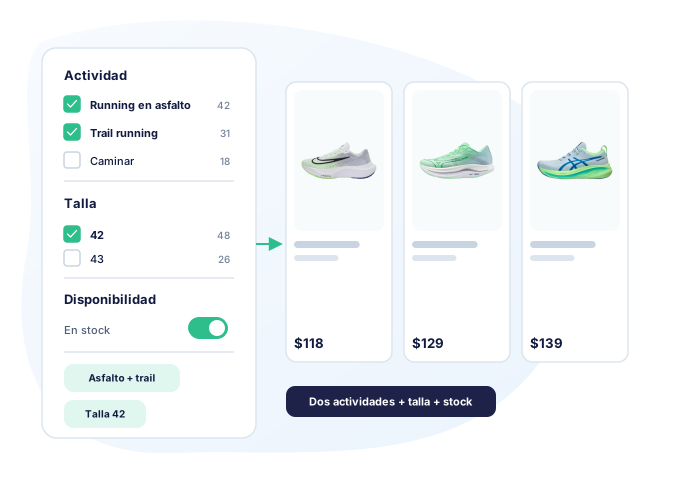
Refinamiento flexible
Elegir un valor no oculta los demás
El cliente combina varios valores mientras ve las opciones restantes y el número de productos. Puede refinar el catálogo sin llegar a un callejón sin salida.
- Selecciona varios valores de un filtro, por ejemplo, más de una marca.
- Consulta el número de productos antes y después de cada selección.
Control desde el Back Office
Los filtros aparecen automáticamente. Tú decides cómo se muestran.
Kea Search Pro detecta los datos filtrables del catálogo PrestaShop. Elige qué filtros aparecen, cómo se presentan y cuáles tienen prioridad.
- Muestra u oculta filtros y edita sus etiquetas en la tienda.
- Mantén el orden predeterminado o fija arriba los filtros importantes.
- Asigna listas, rangos numéricos, controles sí/no o muestras de color.
- Asocia valores booleanos sin procesar con controles sí/no coherentes.
- Asocia los colores del catálogo con muestras visuales.
- Ordena valores alfabéticamente o por número de productos coincidentes.
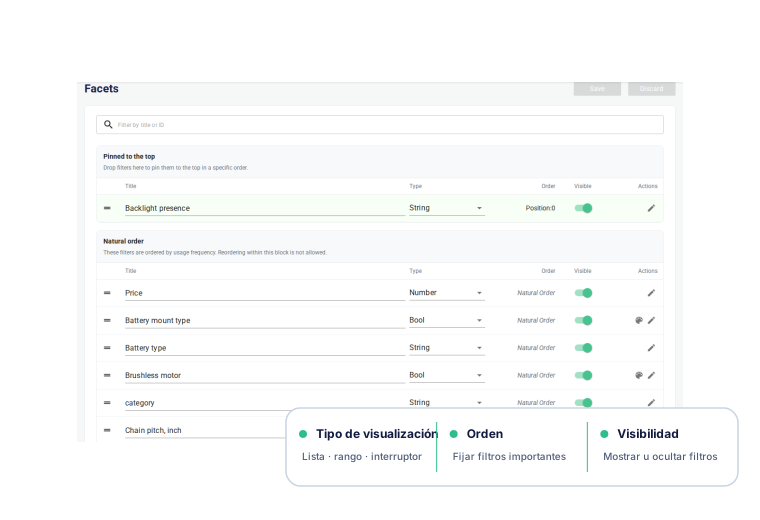
Configuración de filtros
Descubre cómo se configuran los filtros
Elige el control de la tienda, asocia los valores del catálogo, define su orden y valida el resultado en el Back Office.

Configuración de filtros de la tienda
Revisa desde una sola lista los filtros activos, los tipos de visualización, el recuento de valores, el orden y la visibilidad en la tienda.
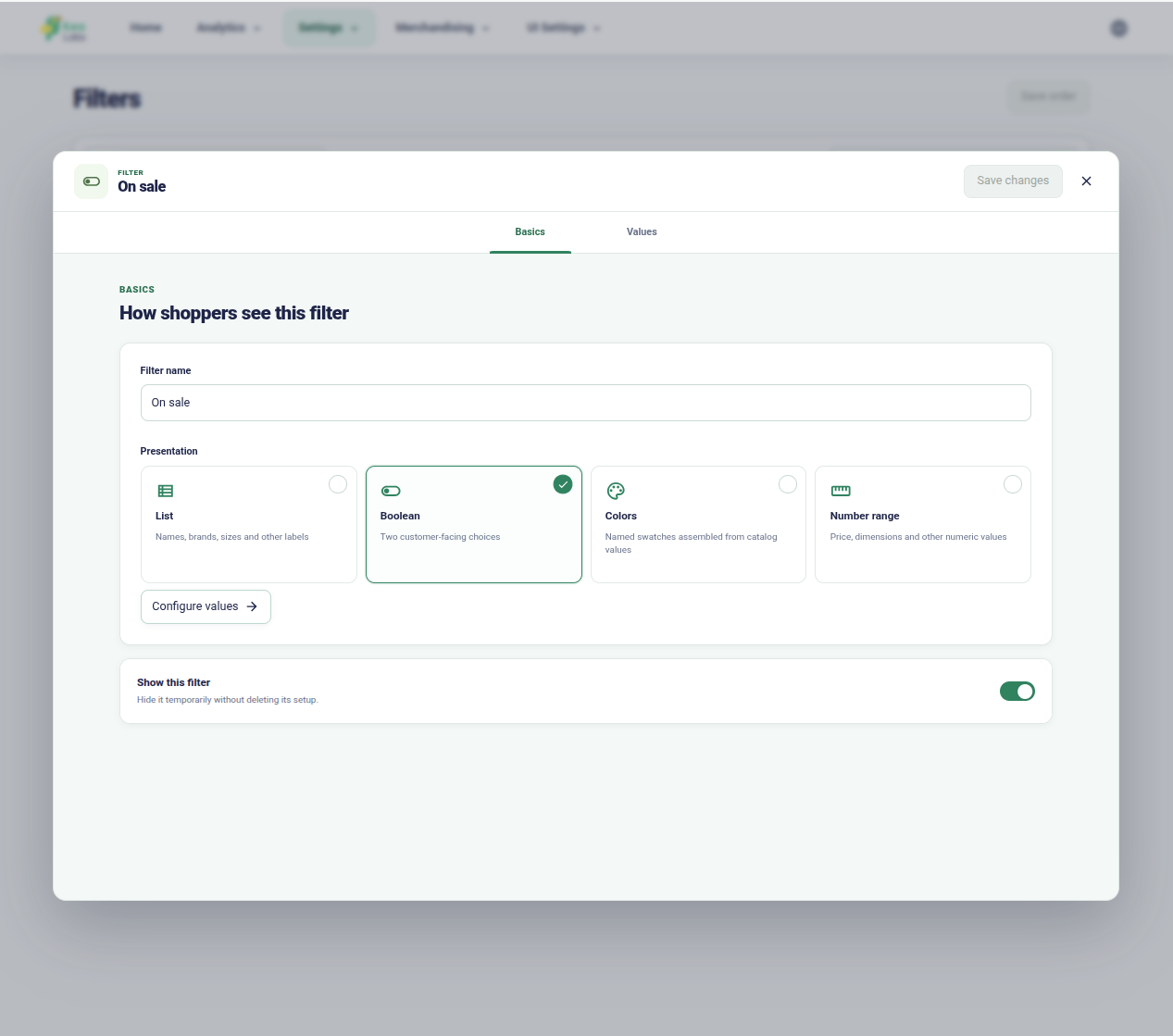
Elige el control de filtro adecuado
Selecciona una presentación de lista, rango, color o tipo sí/no y decide si los compradores pueden usarla.

Asocia los colores del catálogo con muestras
Revisa los valores de origen asignados a cada grupo de color visual y ajústalos cuando el catálogo use varios nombres.

Define el orden de los valores del filtro
Elige qué valores verá primero el cliente en lugar de depender del orden de origen del catálogo.

Valida un cambio en un filtro numérico
Comprueba los productos afectados y el rango de valores antes de aplicar una nueva configuración de filtro numérico.
Demo en vivo
Observa los filtros en acción
La demo muestra autocompletado, filtros, resultados y controles del Back Office sobre un catálogo PrestaShop real.