Integración con PrestaShop
Conecta Search Pro con tu tienda
Instalación manual guiada
De la instalación a la Vista previa
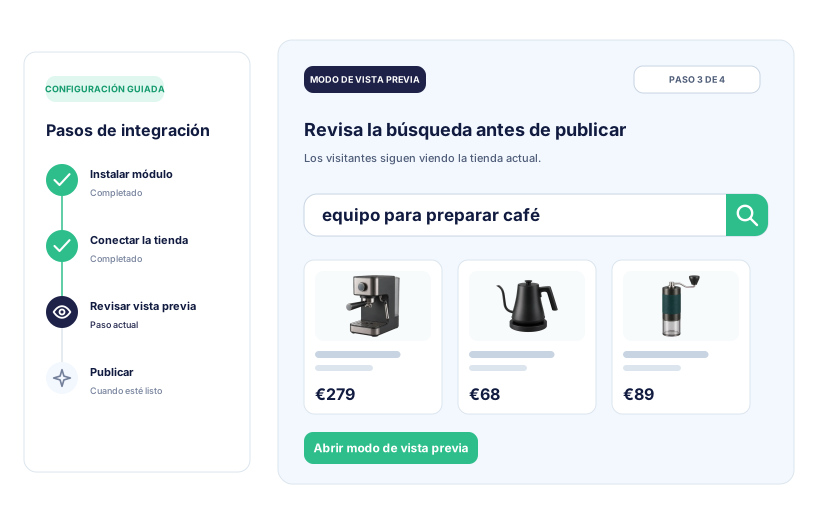
Sigue el asistente del Back Office y los pasos de integración documentados para conectar Search Pro sin cambiar lo que ven los visitantes antes del lanzamiento.
- 01 Instala el módulo Abre Search Pro desde el Back Office de PrestaShop. No requiere un servidor de búsqueda externo ni una cuenta separada en la nube.
- 02 Elige y conecta Selecciona el widget, la página de resultados clásica o un diseño combinado, define los puntos de integración en el tema y adapta el aspecto a tu marca.
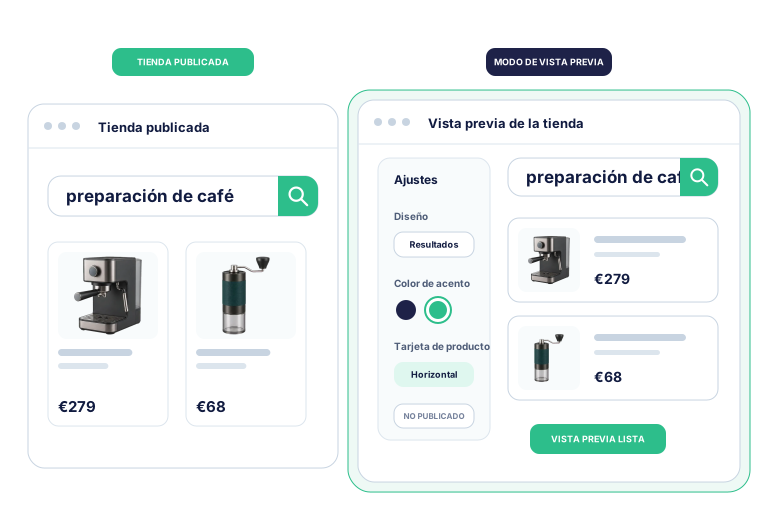
- 03 Revisa la Vista previa Construye el índice del catálogo y prueba la búsqueda, los filtros y las tarjetas de producto mientras los visitantes siguen usando la tienda actual.
- 04 Activa cuando esté listo Activa Search Pro después de revisar la tienda. Desactívalo cuando la tienda necesite volver a su búsqueda habitual.
Instalación asistida por IA
Deja que tu propia IA instale y configure Kea Search Pro
¿Prefieres no revisar tú mismo cada pantalla de configuración? Usa ChatGPT, Claude Code, Codex u otro cliente de IA compatible con skills y herramientas MCP de Kea Search Pro. Puede instalar el módulo, inspeccionar la tienda, configurar la búsqueda y el merchandising, y adaptar la interfaz mientras revisas el resultado en modo Vista previa.
- Empieza desde una tienda PrestaShop nueva y conserva tu propia cuenta de IA.
- Configura campos de búsqueda, categorías, facetas, sinónimos y merchandising.
- Adapta a la tienda los diseños compatibles y las plantillas de tarjeta de producto.
- Aprueba la publicación solo después de revisar el resultado completo.
Datos actuales de la tienda
Precio y stock actuales en los resultados
Search Pro construye su índice con datos de PrestaShop. Las actualizaciones mantienen precio, stock, disponibilidad y variantes al día sin esperar una fuente externa programada.
- Crea el índice inicial con los productos ya presentes en PrestaShop.
- Actualiza el índice cuando cambien los productos, los precios, el stock o la disponibilidad.
- Agrupa variantes de talla y color o muéstralas por separado.
- Mantén el índice actualizado sin enviar el catálogo a un servicio externo.

Después del lanzamiento
Qué ocurre tras la publicación
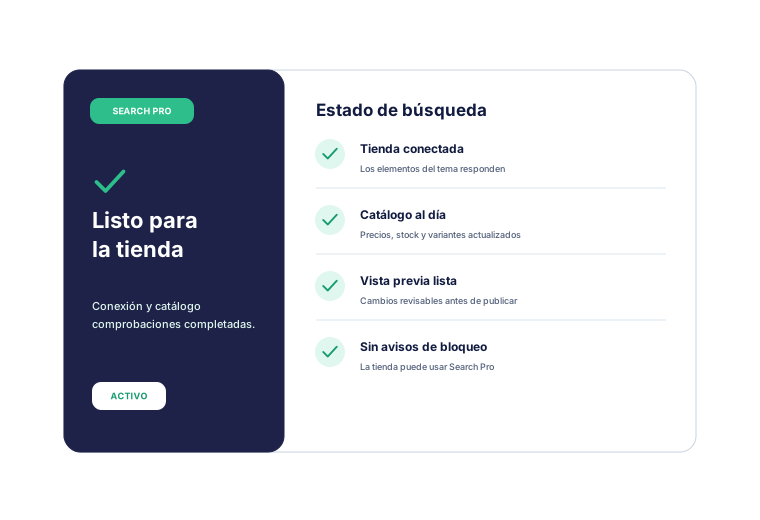
Después del lanzamiento, el Back Office muestra en un solo lugar si la búsqueda está activa, el catálogo actualizado y la conexión con la tienda funciona.
- Comprueba si la búsqueda está activa, en Vista previa o desactivada.
- Verifica que el índice del catálogo esté actualizado y completo.
- Revisa avisos de conexión antes de que afecten al visitante.
- Abre las herramientas de diagnóstico y recuperación sin salir del Back Office.